
連接之前
透過 USB 連接,您可以透過電視機的選單使用電視機瀏覽相機儲存資料夾,然後在電視上播放靜態影像或影片。
- USB 檢視程式支援 FAT16、FAT32 及 exFAT 檔案系統。
- 當使用 USB 連接線將 Sony 數位相機連接至電視機時,相機上的 USB 連接設定需設定為自動或大量儲存模式。
- 在繼續之前,請先參閱:與 BRAVIA 相容的 USB 裝置
- 請備份您儲存在 USB 裝置中的所有媒體檔案,以避免檔案遺失。USB 裝置中所儲存的資料若遺失或受損,Sony 將不負任何責任。
- 視檔案而定,即使是支援的檔案也可能無法播放。
連接及播放
-
將相機/攝影機連接至電視機 USB 連接埠,以在電視上觀賞裝置中儲存的相片、音樂及影片檔案。
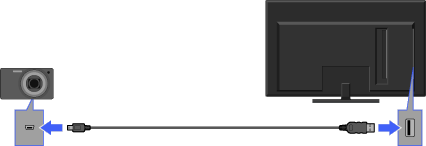
- 啟動連接的 USB 裝置。
-
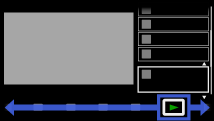
按下電視遙控器上的主選單按鈕以顯示選單,然後選取畫面底部的媒體。
-
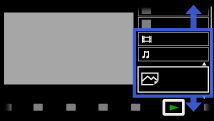
在此選單上選取相片、音樂或影片。
-
使用
 /
/ 按鈕尋找連接之裝置的名稱。按下
  按鈕以檢視內容。
如果您選取某個資料夾,請使用/ 按鈕選取檔案,然後按下 按鈕。開始播放。
- 若要返回上一次檢視的來源,請按兩次主選單按鈕。
若要自動顯示縮圖檢視或投影片播放
在連接包含相片檔案的 USB 裝置時,您可以設定為自動顯示縮圖檢視或投影片播放。
您也可以設定為不要自動顯示投影片播放或縮圖檢視。
按下「主選單」按鈕,然後選取 設定 →
設定 →  系統設定 → 一般設定 → USB 自動啟動 → 瀏覽相片、開始播放投影片或關閉。
- 相片檔案必須儲存在 DCIM 資料夾底下的資料夾中才能自動播放。而且,DCIM 資料夾底下的資料夾名稱需包含 3 個數字和 5 個字母 (可包含 “_”),例如,101MSDCF。
-
來自Sony 相機/攝影機的影片檔案位於列資料夾結構中 (階層式位置):
/AVCHD/BDMV/STREAM/00000.MTS
/PRIVATE/AVCHD/BDMV/STREAM/00000.MTS
/MP_ROOT/100ANV01/MAHA0001.MP4 - 請查看適用於 USB/DLNA 播放及透過網路播放的 3D 支援格式以了解 3D 影片播放的資訊。
- 只有將投影片效果設定為簡單/溶解時才能捲動全景相片。若要確認設定,請按下選項按鈕,然後選取播放選項 → 投影片效果。
-
只能捲動以下水平/垂直大小的全景 JPEG 檔案。(如果在電腦中編輯 JPEG 檔案,可能會無法捲動。)
- 水平捲動:4912/1080、7152/1080、3424/1920、4912/1920、12416/1856、8192/1856、5536/2160、3872/2160、10480/4096、11520/1080
- 垂直捲動:1080/4912、1080/7152、1920/3424、1920/4912、1856/12416、1856/8192、2160/5536、2160/3872、4096/10480、1080/11520
-
只有將投影片效果設定為簡單時才能顯示 3D 掃描全景相片。(此功能僅限 3D 相容機型才能使用。)
若要確認設定,請按下選項按鈕,然後選取播放選項 → 投影片效果。