電視 / 顯示器
電視 / 顯示器


電視與家庭劇院
協助你我無障礙,滿足各種需求
使用者友善的無障礙技術Sony 電視/顯示器在設計中融入了無障礙功能,無論年齡、能力或環境如何,都能享有更棒的使用者體驗。
無障礙功能懂得您的使用感受

視覺輔助
使用語音控制、聆聽螢幕上的內容或調整顯示幕。
功能支援與否取決於型號、地區和國家。
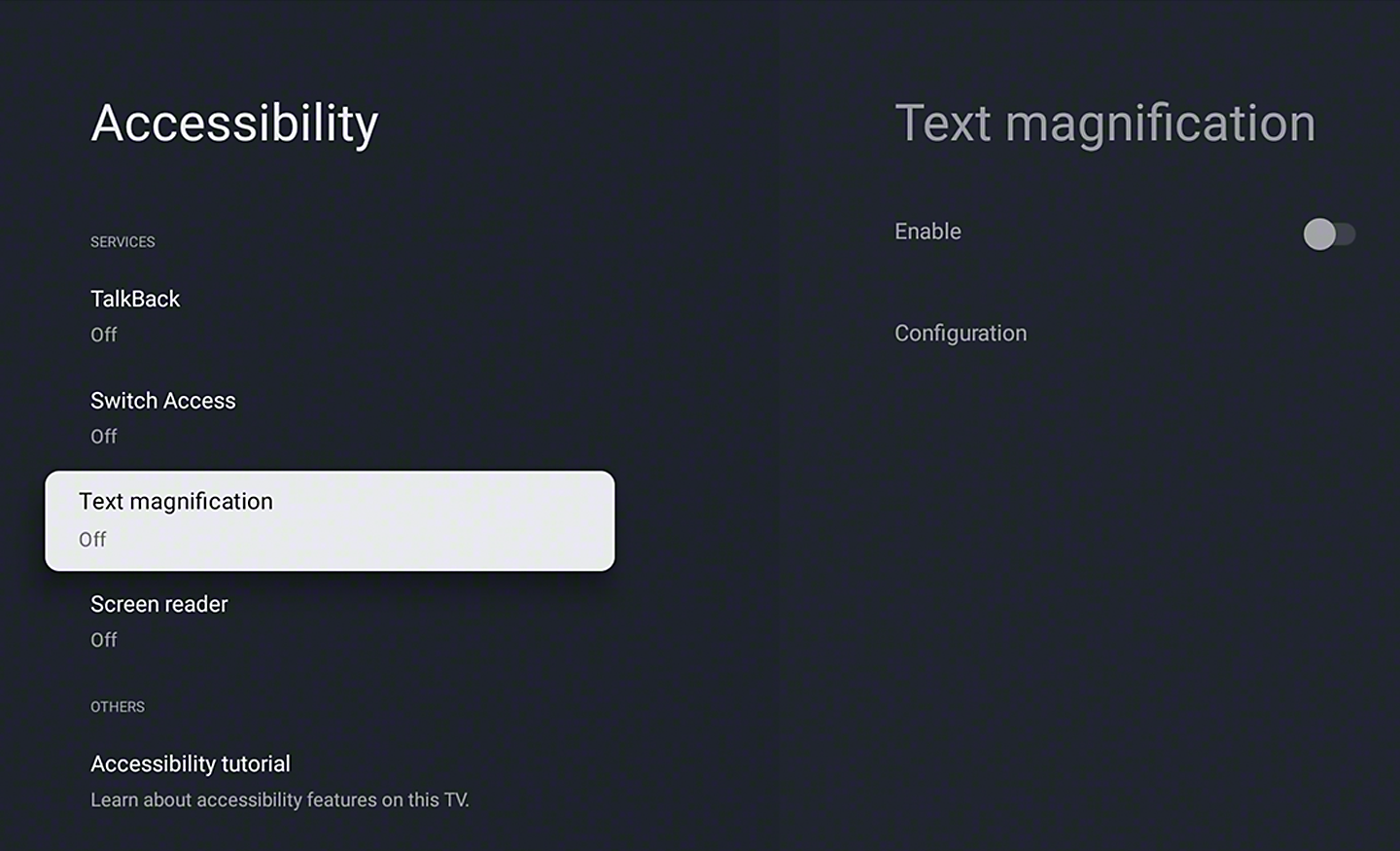
Talkback 和字幕放大功能
Talkback0 讓您在不看螢幕的情況下也能知道電視節目指南或更改電視設定,而字幕放大功能1會在螢幕底部或頂部顯示放大的焦點文字2。文字縮放功能3不只可以放大特定文字,還可以將螢幕上的所有文字放大到高達 130%。
觸感點
為幫助使用者更輕鬆設定,我們在背板上設有觸覺點,標示出電視和家庭劇院產品上的 HDMI 端子位置。此外,包裝內的凹槽與觸覺點可引導使用者找到 QR Code,0並連結至支援螢幕閱讀器的 BRAVIA Connect 應用程式。1

色彩反轉與色彩校正
「色彩反轉」功能會反轉顏色的亮度,使明亮區域變暗,黑暗區域變亮。視情況使用色彩反轉功能將背景色彩調整成深色或亮色,使文字更容易閱讀。此功能可以根據需要開啟或關閉。色彩校正0功能可調整螢幕上色彩,以支援患有各種類型色覺缺陷的觀眾,包括綠色弱視 (紅綠色)、紅色弱視 (紅綠色)、藍色弱視 (藍黃色)。

無障礙快捷鍵
無障礙快捷鍵可讓您快速輕鬆地開啟或關閉無障礙功能。在啟用快捷鍵後,您可以按住遙控器上的靜音按鈕來啟動無障礙功能、指派常用功能,並進行開啟或關閉切換。

聽覺輔助
調整音量和聲音,或將音訊轉換為文字。
功能支援狀況依型號、國家/地區而異。
水晶般清晰的聲音。對話精準。
不再有沉悶的聲音。我們的全新 Voice Zoom 3™ 可透過 AI 機器學習辨識人聲對話,並放大或縮小音量,因此即使是細小的對話也能聽起來清晰響亮。也可與我們的家庭劇院產品搭配使用。0

單聲道0
將左右聲道合併為單一輸出,讓您在使用耳機時即使只用一隻耳朵也能聽見所有細節。

各自觀看,同步音效0
我們的電視具有同步聲音輸出功能,您可以透過耳機收聽節目,而您的伴侶則可以透過電視揚聲器收聽同一節目。您也可以單獨使用藍牙裝置調整音量。使用 Sony 耳機就可以從其他裝置流暢切換 Bluetooth® 連線。

行動輔助
選擇操作方式,包括快捷鍵或語音控制。
功能支援與否取決於型號、地區和國家。
觀看此影片瞭解 BRAVIA™ 無障礙資訊

通知延時功能
通知延時功能可用於延長通知的顯示時間。

不用手就能操作,包括搜尋影片
對於內建 Google Assistant 的 BRAVIA,使用者只要說「OK Google」,然後說一個任務,例如搜尋 YouTube 影片,它就會完成指令。語音指令也可用於操作 BRAVIA 本身,例如開啟或關閉或調整音量01234。


