

























所有輕便相機
所有輕便相機
深入瞭解 Vlog 數位相機 ZV-E10 的影片腳本
Alpha 標誌和「Alpha」聲音樣本
字幕「樂拍一天,輕影音神手」
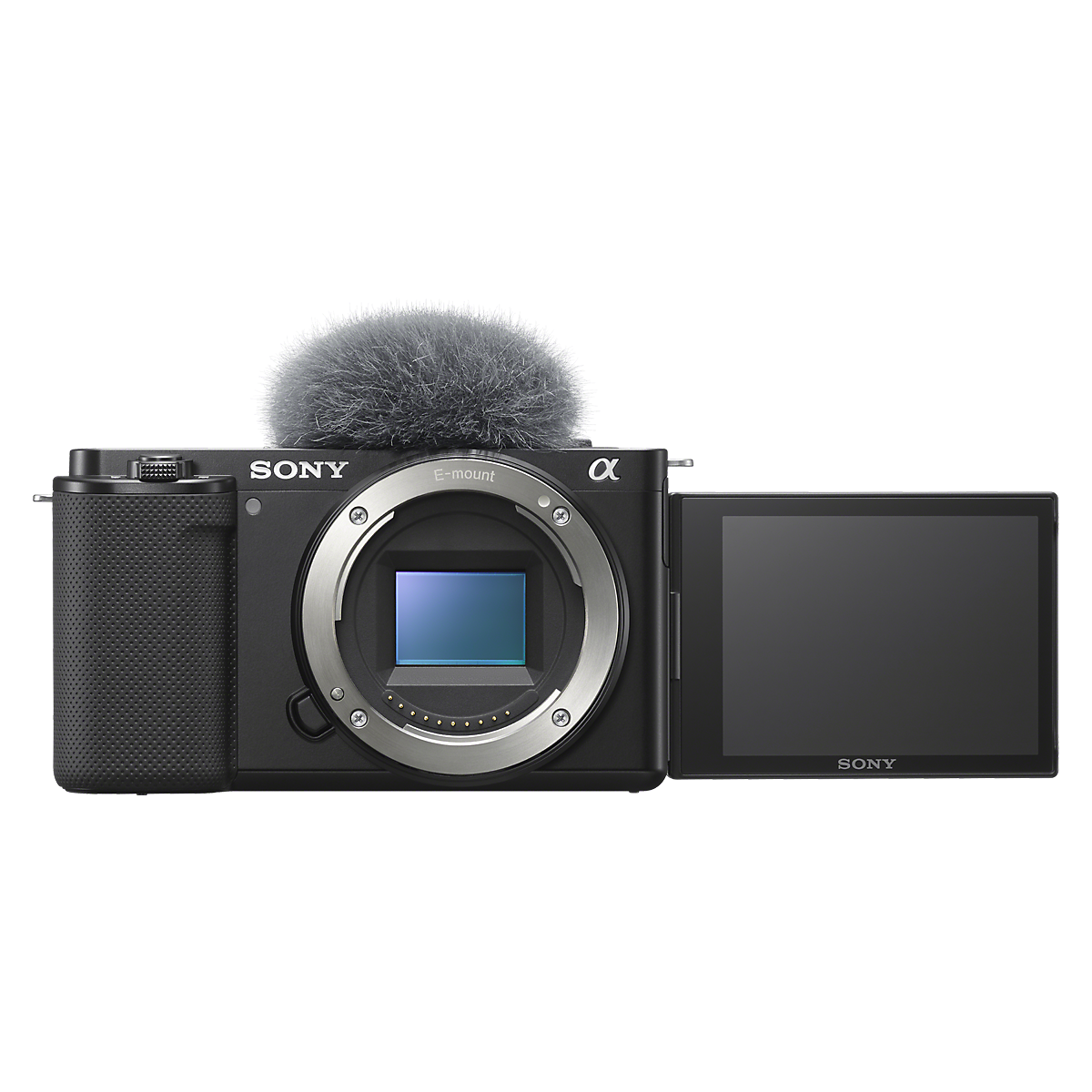
一台機身跟鏡頭都是黑色的 ZV-E10 相機出現,接著鏡頭換成不同款式和顏色。相機機身換成白色,鏡頭也再次更換。相機機身換回黑色,搭配黑色鏡頭,裝著拍攝握把和防風罩,打開的 LCD 螢幕顯示一位自拍中的模特兒正在招手
字幕「可交換鏡頭式 Vlog 數位相機」
字幕「ZV-E10」
模特兒在戶外的 vlog 畫面,接著是影音部落客在室內自拍
花朵特寫,再來是番茄切片,接著是一勺燉菜;這些鏡頭的前景和背景皆有模糊的散景效果
影音部落客在戶外自拍的畫面,她對著鏡頭說話,鏡頭對焦於臉部,背景呈高度散景
一杯汽水中的葉子和冰塊的特寫畫面
模特兒背對鏡頭走在城市道路上
超近特寫模特兒的左眼
影音部落客正在自拍,並對著相機說話的畫面。影音部落客將時尚首飾舉到相機前,焦點迅速從她的臉轉移到首飾上,此時她的臉仍然可見,但變得失焦
模型兒站在室外石磚路上,鏡頭放大到她的側臉
主講者在室內對著相機說話,旁邊的桌子上擺著 ZV-E10 相機,機身裝在當成三腳架用的拍攝握把上,並接上麥克風防風罩,桌上還放著另外兩個 E 接環鏡頭
主講者
大家好您剛剛看到的內容是用全新 ZV-E10 可交換鏡頭式相機上獨家拍攝的,使用的是 Sony 的 E 接環鏡頭聽到「可交換鏡頭式相機」時,您可能會覺得:「這對我來說太專業了」,但 ZV-E10 正是為了您的需求而設計的
畫面出現影音部落客正在自拍的側臉,接著切換至他邊走邊朝前拍攝的畫面,兩個畫面都在戶外,且都使用拍攝握把和防風罩
ZV-E10 相機擺在桌上,並裝在被當成三腳架用的拍攝握把上,且接上麥克風防風罩,桌上還放著另外兩個 E 接環鏡頭
主講者
使用 ZV-E10 相機,所有人都能用可交換鏡頭和大感光元件拍出精彩照片
切回到坐在桌邊,對著相機說話的主講者
主講者
今天我要為各位介紹 ZV-E10
特寫主講者手中拿著 ZV-E10
主講者
ZV-E10 相機簡單好用,適合用來製作影音部落格和內容創作,且可搭配所有 Sony E 接環鏡頭
畫面中的影音部落客在廚房手持握把從上往下自拍
畫面中的影音部落客朝前拍攝
特寫從相機機身取下鏡頭,並換上另一顆鏡頭
字幕「Vlog 數位相機」
切回到主講者
主講者
ZV-E10 專為拍攝影音部落格量身設計
字幕「影片按鈕」搭配 ZV-E10 俯視圖,接著鏡頭拉近到錄影按鈕
主講者
按下相機上方這一大顆錄影按鈕便能開始,錄影變得好簡單
字幕「明亮的錄影指示燈」,畫面為 ZV-E10 正面特寫,拍攝亮起的紅色 Tally 指示燈,表示正在錄影中,
接著字幕為「錄影中顯示紅色外框」,畫面為橫移拍攝 LCD 螢幕,出現紅色外框和「REC」指標
主講者
開始錄影時,正面明亮的 Tally 指示燈會亮起,LCD 螢幕上會顯示清晰的紅色外框這代表正在錄影。」
字幕「多角度 LCD 螢幕」,畫面為 ZV-E10 的後方斜角,透過箭頭圖形表示螢幕可以向外折向相機機身左側,也能夠旋轉
主講者
側向開啟的 LCD 螢幕能夠旋轉,因此從高處和低處拍攝都非常適合,自拍更不用說了
字幕「多角度 LCD 螢幕」,分割螢幕分成 ZV-E10 從高處拍攝,螢幕以斜角朝下;從低處拍攝,螢幕以斜角朝上;以及自拍,鏡頭旁的螢幕則顯示影音部落客的臉
字幕「變焦桿」,畫面為 ZV-E10 上方視角,接著放大特寫變焦控制桿,以及操作變焦控制的手指
主講者
變焦控制的位置在這裡,能夠輕易控制專用的電動變焦鏡頭
字幕「清晰影像變焦」,畫面為相機後方,拍攝螢幕上的選單中,「清晰影像變焦」選項已經選取
主講者
清晰影像變焦是相機內建的功能,無論使用任何鏡頭都能變焦,就算是非變焦鏡頭也一樣
字幕「清晰影像變焦」和「非變焦鏡頭一樣適用」,畫面為模特兒的人像拍攝,雖非使用變焦鏡頭,但透過清晰影像變焦功能,一樣能夠變焦
切回到主講者
主講者
ZV-E10 最大的優勢之一就是尺寸精巧
字幕「尺寸輕巧」,畫面為主講者手持 ZV-E10 的片段,
接著是室外靜態拍攝影音部落客從袋中取出相機,朝向前方拍攝
主講者
它和其他笨重的可交換鏡頭式相機不一樣,您可以隨身帶著走
字幕「顏色款式」,畫面為靜態拍攝黑色與白色相機機身的 ZV-E10,搭配黑色與銀色的 E 接環鏡頭和黑色的拍攝握把,接著是靜態拍攝白色 ZV-E10 相機機身搭配銀色鏡頭,安裝在當成三腳架的黑色拍攝握把上
主講者
而且,它有黑色和白色兩種款式,讓您更好搭配自己的風格!
切回到主講者
主講者
但大家真正想看的還是影片品質,對吧
字幕「影像品質」
字幕「大尺寸感光元件」,畫面為相機正前方視角,鏡頭已取下,露出感光元件,接著畫面變焦,特寫感光元件
主講者
這就是影像感光元件想要拍攝高畫質的影片,大尺寸的影像感光元件特別重要
字幕「大尺寸影像感光元件」,畫面以繪示感光元件,標示「APS-C」,下方則以「ZV-E10」標示相機,
接著以其他繪示小型的感光元件,標示「1/2.3 – 1/3.4 型」,下方則標示「智慧型手機」
主講者
ZV-E10 的感光元件為 APS-C 規格,約一般智慧型手機的十倍大使用跟許多專業相機相同尺寸的感光元件」
切回到主講者
主講者
大型感光元件能盡情拍攝細膩漂亮的影片
字幕「高畫質 4K 影片」,畫面為一鍋燉菜,標示「6K」,
接著是其他較小的燉菜畫面,標示「4K」和「QFHD 3,840 x 2,160」,
接著畫面擴大,填滿整個螢幕
主講者
高解析度感光元件實際能捕捉約 6K 畫質,然後將所有其它細節都納入 4K 影片檔案中
字幕「即使是低光源環境」,畫面拍攝的房間只點亮蠟燭,光源昏暗
主講者
和智慧型手機拍的影片不同的是,大尺寸感光元件表示在夜間室內拍攝時,粗粒雜訊較少
字幕「以大尺寸感光元件拍攝模糊背景」,特寫鑷子夾起的珠寶,呈現銳利的對焦,背景則為高度散景,
接著是影音部落客在室外自拍的畫面,他對著相機說話,臉部對在焦點中,背景為高度散景
主講者
不過模糊的背景才是大型感光元件的真正特徵
字幕「以大尺寸感光元件拍攝模糊背景」,分割螢幕中為相同畫面的兩個版本,左側標示「智慧型手機」,右側標示「ZV-E10」,右側畫面表現出 ZV-E10 更佳的背景散景效果
主講者
它讓製作品質更高,而且顯然能讓拍攝主體從背景中凸顯出來
切回到主講者
主講者
我們已經說完 影像品質的基本原理了那麼這台相機還能辦到哪些事?
字幕「鏡頭」
畫面拍攝多款 E 接環鏡頭
主講者
首先就是這些可交換鏡頭
切回到主講者
主講者
只要購買 ZV-E10 鏡頭套件,您手中就擁有很實用的電動變焦鏡頭
字幕「實用電動變焦鏡頭」,畫面為 ZV-E10 的左前方視角,拍攝鏡頭 (隨附 ZV-E10 鏡頭套件) 的變焦
字幕「實用電動變焦鏡頭」和「E PZ 16-50mm F3.5-5.6 OSS」,畫面拍攝模特兒
主講者
它夠輕巧,適合日常拍攝,可以從相機右側控制變焦像這樣
字幕「實用電動變焦鏡頭」,畫面為 ZV-E10 的上方視角,拍攝手指操作變焦控制鈕,鏡頭隨之變焦
切回到主講者
主講者
這還只是可交換鏡頭式相機的眾多優點之一
字幕「超廣角鏡頭」,畫面為廣角鏡頭接到相機上的片段
主講者
像這顆 10 到 18 mm 的超廣角鏡頭,非常適合自拍,也非常適合展示更多背景
字幕「超廣角鏡頭」和「E 10-18mm F4 OSS」,畫面為影音部落客和模特兒的兩個自拍片段,搭配廣角的背景建築
字幕「超廣角鏡頭」,畫面為城市景色
主講者
除了自拍,如果要拍攝景觀或旅遊影音部落格,像這樣的廣角鏡是必備的工具
模特兒在電梯中上升的畫面,透過門窗可以看到城市景觀,接著是模特兒穿過城市隧道的後視畫面,字幕 「超廣角鏡頭」和「E 10-18mm F4 OSS」
切回到主講者
主講者
望遠鏡頭是另一個必備工具,以便在遠處也能靠近主體
模特兒靠在鐵絲網上,鏡頭拉遠的畫面,字幕「望遠鏡頭」和「E PZ 18-105mm F4 G OSS」
主講者
順暢的電動變焦能有更多像這樣發揮創意的空間
側面對著鏡頭的模特兒在戶外水泥地的畫面中顯示背景有散景,字幕「望遠鏡頭」和「E 70-350mm F4.5-6.3 G OSS」
主講者
將鏡頭拉近時,可以讓背景更模糊,更加凸顯主體
切回到主講者
主講者
我還要另外介紹一種單一焦距的鏡頭,也就是定焦鏡
畫面中有四顆鏡頭,接著特寫其中一顆鏡頭的正面,字幕「定焦鏡」
主講者
這種通常會有較小的 F 值,可讓更多光線進入
有散景背景的模特肖像畫面,然後是模特手指上戒指特寫鏡頭,字幕「定焦鏡頭」和「E 50mm F1.8 OSS」
主講者
例如 35 或 50 mm 的 F1.8 定焦鏡在低光源下的效果也很好
切番茄的畫面,前景和背景都有散景,字幕「定焦鏡」和「FE 35mm F1.4 GM」
主講者
能讓拍攝主體在美麗的模糊背景前一枝獨秀
手持 30 mm 微距鏡頭的畫面,字幕「微距鏡頭」
主講者
或是這顆 30 mm 微距鏡頭,專門用於放大和突顯主體的精彩細節
用鑷子攪拌珠子的特寫畫面,字幕「微距鏡頭」和「E 30mm F3.5 Macro」
粉紅色碳酸飲料中葉子和冰塊的特寫畫面,接著是切片的檸檬,字幕「微距鏡頭」和「FE 90mm F2.8 Macro G OSS」
影音部落客在城市屋頂自拍的畫面,接著是從低位向上看的情侶自拍兩張照片,他們旋轉以拍到背景中的建築物,然後是微笑著的模特兒的自拍,也是從低位向上看,字幕「更獨特的表現手法」和「魚眼轉接鏡 + E 16mm F2.8」
主講者
也能發揮創意,用這種魚眼轉接鏡營造出特有的沈浸效果
13 個不一樣形狀、尺寸和顏色的 E 接環鏡頭的畫面
主講者
而這只是可交換鏡頭可帶來的創意可能性中的一小部分
主講者頭肩部特寫
主講者
如果您看過好看的影片,…
切回到主講者
主講者
…您會以視角來評斷它。也就是挑選的鏡頭和相機感光元件的細節
切回到主講者頭肩部
主講者
但也要注意動態
切回主講者
主講者
ZV-E10 的設計就是為了提供良好的動態效果
字幕「MOTION」
ZV-E10 俯視圖,放大至 S&Q 按鈕,接著手指按下 S&Q 按鈕
主講者
按下相機頂端的按鈕就能以快/慢動作模式捕捉精彩無比的鏡頭
畫面展示模特兒爬樓梯的腳、頭部,然後是腳和裙子,飛舞的頭髮,最後是懸垂的耳環,字幕「慢動作」
主講者
隨時可用的慢速和快速模式,只需按下錄製按鈕即可捕捉慢動作影片,無需其他後製編輯動作
切回主講者
主講者
ZV-E10 的對焦系統也讓內容製作更加輕鬆
字幕「FOCUS」
切回主講者
主講者
ZV-E10 充分應用 Sony 的自動對焦專業,無需任何手動控制或調整即可確保拍攝主體永遠清晰對焦
廚房中 ZV-E10 裝在握把上對著砧板,影音部落客正在切菜,字幕「快速精確自動對焦」
接著是部落客手拿著切好的萊姆至相機前的近拍畫面
主講者
比方說快速的對焦功能很適合拍攝固定場景中的物體ZV-E10 可迅速精準對焦在拍攝主體上,呈現專業級的成果等
畫面展示焦點從遠處的建築物轉移到出現在前景的模特兒,字幕「快速精準自動對焦」
主講者
而且十分適合人像對焦
畫面中白色矩形環繞模特兒整個臉部 (當眼睛不可見時) 或較小的白色矩形圍繞模型兒的左眼 (可見時) ,儘管頭部移動和旋轉,仍能準確追蹤,字幕「即時人眼追蹤對焦」
主講者
精密的自動對焦功能甚至連人眼也能辨識並對焦
戶外拍攝的影片中,白色矩形最初顯示對焦於靠近相機的人眼,接著手指圖形觸摸 LCD 螢幕將焦點 (由白色矩形顯示) 轉移到另一張臉; 最後即時追蹤保持對焦於新的眼睛 / 臉部,字幕「即時物件追蹤功能」
主講者
您也可以直接在觸控螢幕上點選物件,在畫框中任何位置用即時物件追蹤功能來追蹤主體與對焦
字幕「即時物件追蹤」,畫面為室外拍攝模特兒,白色的方格 (含邊框) 表示畫面正在追蹤模特兒的帽子
切回主講者
主講者
只需點選主體,相機會處理所有對焦工作
切回到主講者頭肩部畫面
主講者
設定自動對焦,拍出完美的產品評測影音部落格
相機後視圖,特寫拍攝「產品展示/刪除」按鈕,字幕「產品展示設定」
主講者
就要善用產品展示設定功能
字幕「產品展示設定」,分割螢幕中的左側畫面標示「關」,右側畫面標示「開」。在「關」的畫面中,影音部落客將耳環舉到相機前方時,焦點仍維持在臉上,耳環則模糊,但在「開」的畫面中,焦點則轉移到耳環上,臉部則只有稍微模糊,但仍清晰可見。畫面重複播放一次
主講者
開啟這項設定後,相機的焦點流暢地從人臉轉移到舉在相機前方的物件
字幕「產品展示設定」,畫面中的影音部落客舉起配件 (刷子) 並用手遮住臉,藉此強制對焦在配件上,這是過去沒有「產品展示」功能時必要的作法
主講者
不用像這樣用手遮臉
字幕「產品展示設定」,畫面中的影音部落客一面走動一面自拍,接著舉起一個甜甜圈,透過「產品展示」功能使焦點變換到甜甜圈上,放下甜甜圈後,焦點又回到部落客臉上
主講者
甚至走路時也能運作
字幕「自動對焦轉換速度」,畫面為相機後方視角,顯示操作者按下「MENU」按鈕後,選取選單中的「自動對焦轉換速度」,然後從 1 設定至 7
主講者
當然了,如果再仔細鑽研選單中的選項,裡頭還有很多自訂功能可用您可以調整對焦轉換速度,從 7 種速度設定中選擇一種
字幕「自動對焦轉換速度」和「速度:7 (快速) 」*前景中的蠟燭 (對焦) 和背景中的模特兒臉部 (模糊) ,然後焦點快速轉移到模特兒的臉部
主講者
預設對焦速度是「快」
字幕「自動對焦轉換速度」和「速度:1 (慢)」 ,畫面為相同片段,但對焦轉換較慢也較流暢
主講者
但如果將速度放慢,在不同主體之間流暢轉換對焦
字幕「自動對焦轉換速度」,分割螢幕播放同一個從快到慢的對焦轉換片段,左側標示「速度:7 (快)」,右側標示「速度:1 (慢)」
切回主講者
主講者
我們已經討論了畫質和對焦這些必備要素,但您感興趣的肯定是相機能不能把人拍得特別好看這就是為何 ZV-E10 非常適合影音部落客」
字幕「臉部的魅力」
分割螢幕畫面中顯示四個模特兒的臉,在沒有特殊設定的情況下仍呈現自然的膚色,字幕「自然的膚色」
主講者
膚色看起來很棒因為有自然色調調諧功能,所以不需特別設定
分割螢幕顯示模特兒的臉在柔膚效果關閉 (左) 和中等 (右),呈現柔滑的肌膚質感,字幕「柔膚效果」
主講者
柔膚效果可讓肌膚看起來更光滑,有四種程度可選
切回主講者
主講者
好好發揮大型感光元件的優勢
俯視相機的畫面,拉近到 C1 / 散景開關,接著特寫手指按下散景開關鈕,字幕「景深拍照」
主講者
使用散景切換功能可自動開啟專業級背景模糊視覺效果
模特兒的人像畫面,背景變得模糊,焦點移動到模特兒臉上,字幕「景深拍照」和「模糊」
主講者
只要開啟它就能得到模糊的背景,凸顯您或主體…
字幕「景深拍照」,分割螢幕畫面,左側畫面標示「清晰」(背景散景效果較不明顯),右側畫面標示「模糊」(背景散景效果較明顯)
主講者
或是關閉,並擴展背景
切回到主講者
主講者
ZV-E10 能讓您一直展現出最好的一面
字幕「臉部先決自動曝光」,分割螢幕中,左側模擬畫面標示「關」,右側為「開」,畫面中的影音部落客走向背景明亮的暗區,因此在「關」的畫面中臉部曝光不足,但在「開」的畫面中則維持明亮,清楚可見
主講者
就算一邊走動,相機也能自動偵測臉孔並做出調整,即使從室內移動到戶外,在光源或陰影中移動時,都能保持明亮
字幕「影像穩定系統」,分割螢幕中,左側模擬畫面標示「關」,右側標示「動態模式」,畫面中正在走動的模特兒由另一名也在走動的影音部落客拍攝,「關」的畫面中有明顯的相機震動,但在「動態模式」則看不太到晃動情形
主講者
因為有動態模式下的影像穩定系統,所以 ZV-E10 的步行拍攝效果很好
切回到主講者
主講者
差異很明顯到這個地步,您可能會懷疑我是不是忘記聲音對於 vlog 有多重要了?別擔心,我都記得
字幕「聲音」
字幕「指向型 3 頭麥克風」,畫面為相機的正面上方視角,放大拍攝麥克風區域,以 3 頭麥克風為焦點
主講者
內建麥克風佔據相機相當大的部位它採用獨特的指向型 3 頭麥克風,可從相機正面達到相當良好的收音效果
字幕「防風罩 (隨附配件)」,畫面為一手將防風罩安裝到相機上
主講者
在室外拍攝影音內容時,安裝隨附的防風罩可以降低風噪,即使在有風環境中也能錄製清晰的聲音
字幕「防風罩 (隨附配件)」,畫面為影音部落客在室外大風環境中自拍,分割螢幕的左側標示「不使用防風罩」,右側為「使用防風罩」,畫面中的影音部落客正在對相機說話。不使用防風罩時,聲音會顯著受到風噪影響,但使用防風罩則影響明顯減少
影音部落客的聲音:
「未使用防風罩的音效
…使用防風罩的音效
…未使用防風罩的音效
…使用防風罩的音效"
切回到主講者
主講者
有嗎聽得到差異了嗎?
字幕「數位音訊介面」,畫面為相機正上方視角,放大拍攝 MI 智慧型配件熱靴,下一個畫面是安裝各種麥克風的相機正面視角
主講者
上方的 MI 智慧型配件熱靴可讓您將 ZV-E10 與 MI 智慧型配件熱靴的相容麥克風配對,包括 Sony 最新的數位音訊介面型號
切回到主講者
主講者
好比在挑選鏡頭時會選擇理想的搭配,選擇收音工具時一定也會挑選最好的
字幕「槍型麥克風」和「ECM-B1M」,畫面是靜態拍攝的槍型麥克風搭配防風罩,接著是字幕「選用槍型麥克風 ECM-B1M」,畫面為 ECM-B1M 安裝在 MI 智慧型配件熱靴上,然後是 ECM-B1M 的後方視角,最後是圖繪 ECM-B1M 的 3 種不同指向設定
主講者
比方說這款指向性麥克風的錄製品質和雜訊抑制效果就極好它的設計很精巧,可以對準正前方的音源,也可以簡單切換一下開關,改成錄製周遭所有事物的聲音
字幕「無線麥克風」和「ECM-W2BT」,畫面為靜態拍攝的接收器和無線麥克風/傳輸器搭配本身的防風罩,接著是字幕「選配式無線麥克風 ECM-W2BT」,畫面為接收器安裝到 MI 智慧型配件熱靴,然後是麥克風/傳輸器安裝在模特兒襯衫上的畫面
主講者
擁有遠距離音訊連線的無線麥克風也是不錯的選擇這樣一來,只要配戴麥克風傳輸器就能錄製清晰的聲音,不用擔心攝影機的距離或方向
字幕「無線麥克風」和「ECM-W2BT」,畫面為廚房的場景中,影音部落客正看向裝在當成三腳架的拍攝握把上的相機開口說話,MI 智慧型配件熱靴上安裝接收器,部落客的衣服上則配戴麥克風/傳輸器
字幕「數位音質」,畫面為相機正面視角,MI 智慧型配件熱靴上安裝麥克風,並透過圖解說明無線的直接數位音訊輸入,以及由相機電池供電的麥克風
主講者
除了清晰的數位音質之外,這兩款麥克風的美妙之處也在於不需要連接線而且還是透過相機供電
字幕「麥克風/耳機插孔」,畫面為相機的側面視角,拍攝連接面板上的麥克風和耳機插孔
主講者
而且,如果您已經擁有您愛用的麥克風,依然可以使用標準的麥克風和耳機插孔
切回到主講者
主講者
ZV-E10 真的都幫影音部落客都設想好了
字幕「無線握把」
握把的靜態影像,字幕「無線握把」和「GP-VPT2BT」;接著是影音部落客在戶外用握把持相機對著模特兒拍攝的畫面,字幕 「附無線遙控器的選用拍攝握把 GP-VPT2BT」,接著畫面換成影音部落格用同樣的握把在室內自拍
主講者
例如這款選用的拍攝握把它可以無線連線相機,輕鬆控制變焦和錄製
相機裝在握把上的正視畫面,放大至握把上控制變焦和錄製的控件,以及 C1 自訂按鈕 (預設為散景切換功能),字幕「無線握把」和「GP-VPT2BT」
主講者
C1 自訂按鈕甚至可以控制 ZV-E10 的散景開關
相機和螢幕可以自由旋轉至正面、自拍和垂直拍攝位置的畫面,同時連接到握把上,沒有連接線影響到動作,字幕顯示「無線握把」和「GP-VPT2BT」,
接著顯示支架拉長當成相機的三腳架,
接著分割螢幕顯示以握把垂直手持拍攝 (左) 和相機裝在當成三腳架的握把上 (右)
主講者
全部都能調整,協助您達成理想的拍攝效果自拍、風景照和垂直拍攝甚至都沒有連接線阻礙拍攝輕輕鬆鬆就能變身成迷你三腳架
切回到主講者
主講者
好的,今天的拍攝工作結束了所有的影片和聲音看起來都很不錯。接下來呢?
字幕「線上交流」
從影音部落客的視角,可見相機固定在當成三腳架的拍攝握把上,並且裝上槍型麥克風,並透過 USB 線連接到筆記型電腦進行高品質影音傳輸,字幕「透過 USB 線即時串流」。電腦螢幕顯示即時串流影像,以及影音部落客和即時的觀眾留言在滾動
主講者
ZV-E10 也是即時串流和線上交流的完美工具
影音部落客即時串流畫面,他將相機裝在當成三腳架的拍攝握把上,放在電腦旁自拍,字幕「透過 USB 線即時串流」
相機選單畫面,選擇「USB 串流」,接著打開相機端外蓋,並連接 USB 線,電腦螢幕顯示有影音部落客和三個遠端會議參與者的線上交流,字幕顯示「透過 USB 線線上交流」
主講者
只需透過 USB 連接即可變成外觀精美的即時串流攝影機,與朋友或粉絲連線或是以精美的影音品質加入線上會議
切回到主講者
主講者
差點忘了,這也是部適合拍攝靜態影像的相機
字幕「靜態」
切回到主講者
主講者
它的大尺寸感光元件和快速對焦,更別提多種鏡頭選項,都讓它成為一台出色的多功能相機
字幕「連拍」,畫面為模特兒的多張連續靜態拍攝,接著是以即時人眼追蹤對焦靜態拍攝的模特兒和貓
主講者
ZV-E10 的連拍每秒可以高達 11 張,還可搭配創新功能,比如用即時追蹤來拍攝主體時,人眼和動物的眼睛都能自動對焦
切回到主講者
主講者
ZV-E10 是展開內容創作旅程的好夥伴準備就緒後,會發現相機還配備許多專業相機的進階功能」
字幕「專業級功能」
切回到主講者
主講者
深入研究選單,您會發現各式各樣的功能,比如它可支援 S-Log3 和 Hybrid Log Gamma
字幕「Log 拍攝:S-Log3」,畫面依序顯示地毯、模特兒臉部和特寫燉菜的顏色漸層效果
主講者
這些專業設定可讓您好好利用感光元件的完整動態範圍,因此您有大量的空間可以在後製時發揮顏色漸層這類新技術
字幕「更多鏡頭」
字幕「E 接環原生鏡頭」,畫面拍攝多款 E 接環鏡頭,從小型定焦鏡到大型望遠變焦鏡頭都有
主講者
Sony 有 60 多款 E 接環原生鏡頭可以搭配 ZV-E10 使用
字幕「全片幅 | APS-C」、「業餘 | 專家」「靜態 | 動態」,畫面中央為「1 Mount」標誌,畫面左側為一系列 E 接環鏡頭,右側則為露出全片幅與 APS-C 感光元件的機身,以及專業電影級攝影機
主講者
Alpha 無反光鏡相機和多款專業級視訊相機在「單一接環」的概念下,都使用相同的 E 接環配件
字幕「單一接環」,畫面拍攝 Alpha 和專業系列的多款 E 接環機身
字幕「單一接環」,畫面為雙手持著 ZV-E10 相機機身,搭配字幕「APS-C 相機」和「APS-C 鏡頭」,
接著操作者取下鏡頭,接到 Alpha 7C 機身上,搭配字幕「全片幅相機」
主講者
所以,您可以將 ZV-E10 的所有鏡頭接到 E 接環相機上,完全不影響鏡頭的使用壽命
字幕「單一接環」,畫面為雙手持著 FX3 攝影機,搭配字幕「全片幅鏡頭」和「全片幅視訊相機」,
接著操作者取下鏡頭,接到機身上,搭配字幕「APS-C 相機」
字幕「單一接環」,畫面為 3 顆鏡頭各自接到機身上的片段
字幕「Sony 的麥克風系列」,畫面為一系列機身搭配各種不同麥克風
主講者
可搭配的豐富創新配件,讓您盡情表現
切回到主講者
主講者
全世界皆引頸期待您透過新工具帶來的創作成果
特寫的連續畫面中,是從之前的場景中剪輯而成的畫面拼貼片段
「SONY」 標誌
重複播放一開始的幾個場景,畫面角落加上相關影片的連結