使用專為在執行 Windows 10 及更新版本之電腦所設計的 INZONE Hub 軟體,便能儲存每個遊戲或應用程式的圖像模式,如此當您啟動遊戲時,即會自動套用您偏好的設定。
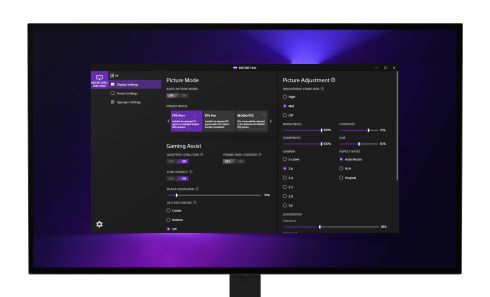
畫面左側的顯示設定選單能讓您在電腦上調整更多詳細的參數 (如 GAMMA (伽瑪) 或 SATURATION (飽和度)),這比直接在螢幕上適用的項目還多。

注意:
- 同時顯示螢幕的主要設定畫面時,設定顯示不會即時更新。但是會正確套用透過 INZONE Hub 應用程式 (設定軟體) 或直接從螢幕所進行的變更。請關閉並重新啟動 INZONE Hub 應用程式,或隱藏並接著重新顯示螢幕的設定畫面。
- 如果 INZONE Hub 應用程式無法識別螢幕,而且應用程式中並未顯示螢幕圖示,請嘗試下列步驟:
- 請確保 DDC/CI 設定已設為開。
- 開啟設定畫面 (OSD:螢幕上顯示),按下螢幕背面的搖桿中央即可開啟。
- 選擇其他。
- 選擇 DDC/CI,並將其設為開。
-
請嘗試下列任一方法:
- 拔除螢幕與電腦之間的 HDMI 或 DP 連接線,並重新連接。
- 從桌面右下角的工作匣關閉 INZONE Hub,然後將其重新開啟。
注意: 若要從工作匣關閉 INZONE Hub,請在工作匣的 INZONE Hub 圖示上按一下滑鼠右鍵,並選擇退出。
- 連接多個螢幕時,變更螢幕設定將會造成其畫面閃爍,以識別螢幕。此功能僅在影像訊號為 SDR 時才能運作,當其為 HDR 時則不會閃爍。
按一下畫面左側選單中裝置設定的匯出,即可將設定備份為檔案 (副檔名為「.json」)。共用該檔案,便能將相同設定套用至多台電腦。

一次匯入各玩家的檔案設定,即可將相同設定套用至電腦。
1. 下載設定檔案
- 將設定檔案 (副檔名「.json」) 下載至電腦的任何資料夾。
- 按一下下方頁面的下載檔案按鈕,以下載壓縮檔案 (副檔名「.zip」),並解壓縮至您選擇的資料夾。
INZONE M10S | Pro's Picture Settings(英文網站)
2. 匯入設定檔案
- 按一下裝置設定畫面上的匯入。
- 匯入步驟 1 下載的組態檔案 (副檔名為「.json」)。


























