開始之前
你的 BRAVIA 電視運作 AndroidTM 該作業系統也用於許多智慧型手機和平板電腦。與這些裝置一樣,重新啟動電視是解決某些問題的有效方法,例如畫面不顯示、只有聲音輸出、遙控器失靈或應用程式運作極為緩慢。
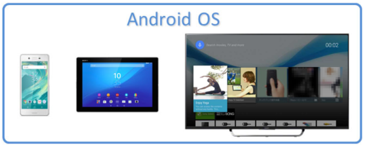
注意:
注意:
- 當外部 USB 硬碟已連接至電視,請斷開連線。 USB 重啟前請先將電視機的電纜拔出。
- 如果電視機已關閉,請開啟 首先執行以下操作以重新啟動電視。
請執行以下操作重新啟動電視:
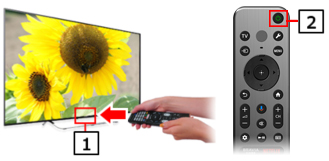
- 將遙控器對準照明設備 LED 或狀態 LED 按住遙控器上的電源按鈕約 5 秒鐘,或直到出現「關機」字樣。
注意: 依機型和作業系統不同,按住遙控器上的電源鍵 3 秒或更長時間後,可能會出現「取消」或「重新啟動」畫面。在這種情況下,您也可以選擇「重新啟動」來重新啟動裝置。
- 電視應該會自動重新啟動。請等待約一分鐘,電視就會重新開機。 如果電視無法重啟,請按下遙控器上的電源按鈕開啟電視。
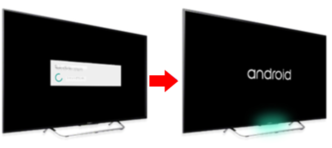
- 電視重啟操作已完成。請檢查問題是否已解決。
如果按下遙控器上的電源按鈕後情況沒有改變,請嘗試以下步驟。
注意: 如果你把電視機連著電源線一起離開。(電源線)斷開連接後,設備中剩餘的電量將會釋放。這樣一來,記憶體中不必要的資料和錯誤訊息將恢復為預設值,電視即可恢復正常使用。
- 關掉電視。
注意: 電視機電源按鈕的位置因型號而異。 It通常位於電視底部中央或背面,可能在左側或右側。詳情請參閱電視機使用手冊。
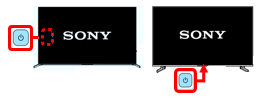
- 拔掉電視電源線(電源線)從電源插座取電。
- 按下電視機上的電源按鈕,然後放開 it。
- 讓電視機斷電2分鐘。
- 插入電源線(電源線)重新插回電源插座。
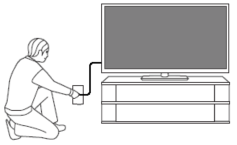
注意: 對某些人來說 Google TV 對於某些型號,以下替代方法也有相同的效果:在電視上,按住電源按鈕約 40 秒,或直到電視關閉。
如果問題仍未解決,請檢查BRAVIA 電視故障排除指南文章。

























