以下幾點對於大幅提升音質、降噪功能和通話音質相當重要:
如果耳塞式耳機的耳塞尺寸與耳道無法配合,或者耳機未正確佩戴在耳朵上,可能無法獲取正常的耳機效能。
如果您覺得耳塞式耳機不容易佩戴,請將耳朵頂部輕輕拉起,將耳塞式耳機的耳塞放入耳道中,然後將耳機轉動至適當位置。如此可確保耳機正確穩固地置於耳道中。
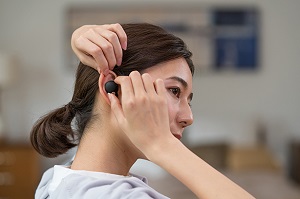
使用噪音隔離耳塞搭配耳機時,耳塞將會改變其形狀以配合耳朵。請等待大約 10 秒以讓耳塞式耳機的耳塞形狀穩定下來,然後檢查耳塞是否貼合耳朵且降噪功能的效果是否足夠。如果您覺得耳塞式耳機的耳塞貼合耳朵的程度不如預期,或者降噪功能的效果不夠,請取出耳機再重新插入,確保耳塞式耳機的耳塞能在耳朵中緊密貼合。
注意: 視機型而定,可能無法使用噪音隔離耳塞。
提示:您可以觀看影片,瞭解如何佩戴 WF-1000XM4、LinkBuds S 耳機:
您可以使用 Sony | Sound Connect (原名 Sony | Headphones Connect) 應用程式的決定最佳耳塞功能來測量耳塞式耳機的耳塞氣密度。
注意: 下圖為使用 WF-1000XM4 的範例。
- 開啟 Sony | Sound Connect 應用程式,然後透過藍牙與智慧型手機連線。
- 在我的裝置分頁中,選擇裝置設定。
- 選擇系統分頁,然後選擇決定最佳耳塞。
注意: 如果出現訊息,請觸碰確定。 - 選擇測試佩戴狀況,然後依照螢幕上的指示佩戴耳機。
- 選擇開始,然後等待測試完成。
注意: 請在安靜的地方執行測量,而且測量時切勿移動。 - 檢查測量結果
注意: 如果耳機正確佩戴在耳朵上,而且耳塞式耳機的耳塞貼合耳朵,就會顯示耳塞為氣密狀態訊息。如果顯示任何其他訊息,表示耳塞式耳機可能太小,導致耳塞式耳機和耳朵之間有縫隙,或是耳塞式耳機可能太大。將耳塞式耳機輕輕推入耳朵使其貼合,或嘗試耳塞式耳機的其他耳塞尺寸,然後再測量一次。
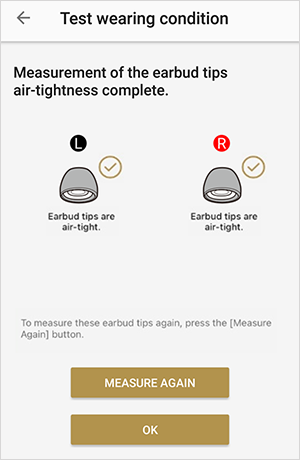
隨附不同尺寸的耳塞以讓您能夠獲得最佳的耳機效果。每個人的耳道大小都不一樣,左邊跟右邊也可能有所不同。請使用 Sony | Sound Connect 應用程式的決定最佳耳塞功能來確認最適合您耳朵的耳塞尺寸。
注意: 決定最佳耳塞功能會測量耳塞要多緊密貼合耳朵才能得到最佳降噪效果和音質。使用耳機前,請先選擇佩戴時覺得舒適的尺寸。
- 開啟 Sony | Sound Connect 應用程式,然後透過藍牙與智慧型手機連線。
- 在我的裝置分頁中,選擇裝置設定。
- 選擇系統分頁,然後選擇決定最佳耳塞。
注意: 如果出現訊息,請觸碰確定。 - 選擇比較所有尺寸。
- 從尺寸選項中選擇 2 個或更多適合您耳朵的尺寸,然後選擇下一步。
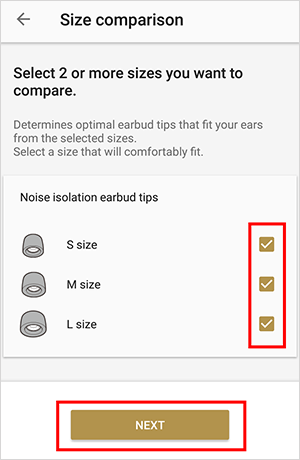
- 依照螢幕上的指示操作,然後裝上第一個耳塞式耳機的耳塞尺寸並佩戴在耳朵上。
注意: 如果您使用的是噪音隔離耳塞,請參閱使用噪音隔離耳塞的注意事項一文,瞭解如何取下或裝上耳塞式耳機的耳塞 - 選擇啟動。
注意: 請在安靜的地方執行測量,而且測量時切勿移動。 - 在測量完成後,請對每個不同尺寸的耳塞重複此程序。
注意: 測量步驟 4 中所檢查的所有耳塞尺寸。重複步驟 5 和 6 中的測量。 - 所有測量完成時,請查看測量結果,其中將會顯示最貼合您耳朵之耳塞式耳機的耳塞尺寸。
提示: 如果您覺得耳塞式耳機不太服貼,請將耳塞式耳機輕輕推入耳朵使其貼合,或嘗試耳塞式耳機的其他耳塞尺寸。
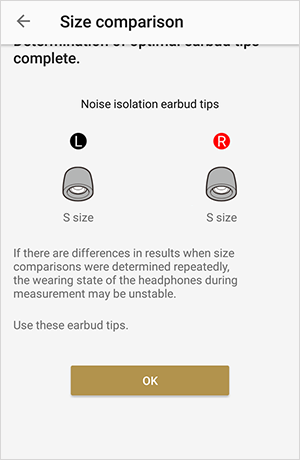
如果嘗試上述步驟後,您仍然覺得耳塞式耳機的耳塞沒有完全貼合耳朵 (太小或太大),請 聯絡我們 以取得進一步協助。



























