應用程式從應用程式畫面上消失的原因為何?
 |
以下是應用程式不再出現在應用程式畫面上的可能原因:
|
請逐一嘗試以下方法。在每個方法後確認問題是否解決,然後再嘗試下個方法。
檢查是否能找到遺失的應用程式,或您的裝置是否已安裝該應用程式
重新排列應用程式畫面上的應用程式以尋找遺失的應用程式
在應用程式畫面上,尋找並輕觸  目錄圖示 →應用程式排序 →依名稱或自訂順序。
確認已安裝哪些應用程式
- 尋找並輕觸 Play 商店。
- 輕觸右上角的個人檔案圖像/姓名縮寫。
- 輕觸管理應用程式和裝置 →管理。
- 輕觸已安裝選項標籤。
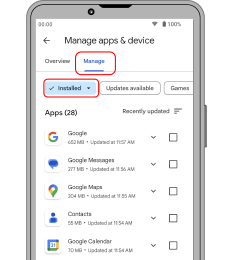
如果遺失了某個第三方應用程式,請從 Google Play™ 下載並重新安裝該應用程式。
在設定中啟用應用程式
音樂、相簿、鬧鐘和訊息功能等 Sony 應用程式都具備停用/啟用選項。
某些 Google™ 應用程式 (例如 Chrome) 可能也具有停用/啟用選項。所有其他第三方應用程式均可解除安裝。
若要啟用停用的應用程式
- 尋找並輕觸設定 →應用程式 →查看全部共 (應用程式數量) 個應用程式。
- 選擇要啟用的應用程式,然後輕觸啟用。

重設應用程式偏好設定
此動作會重設所有停用的應用程式、停用的應用程式通知、特定動作的預設應用程式以及應用程式的背景資料限制。
- 尋找並輕觸設定 →應用程式 →查看全部共 (應用程式數量) 個應用程式。
- 輕觸 目錄圖示 →重設應用程式偏好設定
- 從螢幕上顯示的彈出視窗中,輕觸重設應用程式。
重新啟動裝置。
有時,可能會出現作業系統錯誤。請嘗試重新啟動您的手機來解決問題。
若要重新啟動裝置
- 同時按下音量上鍵和電源按鍵。
- 在開啟的選單中輕觸重新啟動。
如果您的 Android 版本是 Android 9 及更新版本 (最高到 11),請嘗試下列方式。
適用於 Android 9 及更新版本 (最高到 11) 的方式
檢查是否能找到遺失的應用程式,或您的裝置是否已安裝該應用程式
重新排列應用程式畫面上的應用程式以尋找遺失的應用程式
在應用程式畫面上,尋找並輕觸 目錄圖示 →應用程式排序 →依名稱或自訂順序。
確認已安裝哪些應用程式
- 尋找並輕觸 Play 商店。
- 輕觸右上角的個人檔案圖像/姓名縮寫。
- 輕觸管理應用程式和裝置 (Android 11 上則為我的應用程式和遊戲) →管理。
- 輕觸已安裝選項標籤。
如果遺失了某個第三方應用程式,請從 Google Play™ 下載並重新安裝該應用程式。
在設定中啟用應用程式
音樂、相簿、鬧鐘和訊息功能等 Sony 應用程式都具備停用/啟用選項。
某些 Google™ 應用程式 (例如 Chrome) 可能也具有停用/啟用選項。所有其他第三方應用程式均可解除安裝。
若要啟用停用的應用程式
- 尋找並輕觸設定 →應用程式和通知 →查看全部共 (應用程式數量) 個應用程式。
- 選擇要啟用的應用程式,然後輕觸啟用。
重設應用程式偏好設定
此動作會重設所有停用的應用程式、停用的應用程式通知、特定動作的預設應用程式以及應用程式的背景資料限制。
- 尋找並輕觸設定 →應用程式和通知 →查看全部共 (應用程式數量) 個應用程式。
- 輕觸 目錄圖示 →重設應用程式偏好設定
- 在螢幕上顯示的彈出視窗中,輕觸重設應用程式。
重新啟動裝置
有時,可能會出現作業系統錯誤。請嘗試重新啟動您的手機來解決問題。
若要重新啟動裝置
- 輕觸並按住電源按鈕。
- 在開啟的選單中,輕觸重新啟動 (在 Android 11 上輕觸電源)。
如果您的 Android 版本介於 Android 6 和 Android 8 之間,請嘗試下列方式。
適用於 Android 6 和 Android 8 之間版本的方式
|
以下是應用程式不再出現在應用程式畫面上的可能原因:
- 應用程式已刪除
- 應用程式已停用
- 應用程式已隱藏。舉例來說,部分 Android™ 4.2 版或更新版本的 Xperia™ 裝置,有選項可隱藏應用程式畫面上的應用程式。
請逐一嘗試這些方法。在每個方法後確認問題是否解決,然後再嘗試下個方法。
- 確認您的裝置上安裝了哪些應用程式。
- 從 Google Play™ 下載並重新安裝應用程式。如果在應用程式畫面上遺失了某個第三方應用程式,可能是您不小心解除安裝了該應用程式。
- 在 [設定] 選單中啟用該應用程式。如於應用程式畫面上缺少了某個預先安裝的應用程式,可能是您不小心停用了該應用程式。音樂、相簿、鬧鐘和訊息功能等 Sony 應用程式都具備停用/啟用選項。如 Chrome 等部分 Google™ 之應用程式,可能也都具備停用/啟用選項。所有其他第三方應用程式均可解除安裝。
- 重設應用程式偏好設定。Android™ 4.1 版或更新版本的裝置都包含重設應用程式偏好設定的選項。此動作會重設所有停用的應用程式、停用的應用程式通知、特定動作的預設應用程式以及應用程式的背景資料限制。
- 在應用程式畫面上重新排列應用程式。在應用程式畫面目錄上選擇自訂//自訂順序或依名稱/字母順序。如果已經選取最常使用或已安裝選項 (不適用於 Android™ 6.0),就只會顯示數量有限的應用程式。
確認已安裝哪些應用程式
若要查看已安裝哪些應用程式
- 在主畫面中,輕觸[應用程式]畫面圖示。
- 尋找並輕觸 Play 商店。
- 將螢幕左側邊緣向右拖曳。
- 輕觸我的應用程式和遊戲。
- 輕觸已安裝選項標籤。
啟用停用的應用程式
Android™ 8.0
若要啟用停用的應用程式
- 尋找並輕觸設定 → 應用程式和通知 → 應用程式資訊。
- 輕觸所有應用程式 → 停用的應用程式。
- 選擇要啟用的應用程式,然後輕觸啟用。
Android™ 6.0、7.0、7.1 或 7.1.1
若要啟用停用的應用程式
- 在主畫面中,輕觸[應用程式]畫面圖示。
- 尋找並輕觸設定 → 應用程式。
- 輕觸所有應用程式 → 已停用。
- 選擇要啟用的應用程式,然後輕觸啟用。
重設應用程式偏好設定
Android™ 8.0
如果要重設應用程式偏好設定
- 尋找並輕觸設定 → 應用程式和通知 → 進階 → 特殊應用程式存取權 → 修改系統設定。
- 輕觸選單按鈕 (三個垂直點),然後輕觸重設應用程式偏好設定。
- 輕觸重設應用程式。重設應用程式偏好設定時,不會失去應用程式資料。
Android™ 6.0、7.0、7.1 或 7.1.1
如果要重設應用程式偏好設定
- 在主畫面中,輕觸[應用程式]畫面圖示。
- 尋找並輕觸設定 → 應用程式。
- 輕觸選單按鈕 (三個垂直點),或按下選單鍵,然後輕觸重設應用程式偏好設定。
- 輕觸重設應用程式。重設應用程式偏好設定時,不會失去應用程式資料。
在應用程式畫面上顯示所有應用程式
Android™ 8.0
若要在應用程式畫面上顯示所有應用程式
- 在您的主畫面上,輕觸應用程式圖示
 。 。 - 輕觸選單按鈕 (三個垂直點) →應用程式排序。確認您並非位於近期的變更畫面。
- 輕觸自訂順序或依名稱。
Android™ 6.0、7.0、7.1 或 7.1.1
若要在應用程式畫面上顯示所有應用程式
- 在主畫面中,輕觸[應用程式]畫面圖示。
- 輕觸選單按鈕 (三個垂直點) →應用程式排序。確認您並非位於本機或建議畫面。
- 輕觸自訂順序或依名稱。
|



























