適用於
Android 9.0 或更高版本
解決方法
若要將資料從一張 SD 卡傳輸到另一張,請遵循以下步驟:
- 首先將資料從 SD 卡傳輸到電腦或裝置的內部儲存空間。
|
詳細資訊:
將資料從 SD 卡傳輸到內部儲存空間
將資料從記憶卡傳輸到內部儲存空間
Android 9、10、11:
- 找到並點選設定 → 儲存空間。
- 點選SD 卡。
- 點選選單圖示(三個垂直點)以確保內部儲存空間可見。如果顯示隱藏內部儲存空間,則表示內部儲存空間已可見。否則,請點選顯示內部儲存空間。
- 長按要傳輸的資料夾或檔案。
- 點選選單圖示(三個垂直點)→ 移動到… / 複製到…
- 點選選單圖示(三條水平線),然後點選
 (內部儲存空間)。 (內部儲存空間)。 - 在內部儲存空間上選擇目的地,然後點選移動 / 複製。
Android 12 或更高版本:
- 找到並點選設定 → 儲存空間。
- 點選[儲存空間]下方的下拉選單並選擇[SD 卡]。
- 點選[檔案]並長按要傳輸的資料夾或檔案。
- 點選選單圖示(三個垂直點)→ 移動到… / 複製到…
- 點選 (內部儲存空間)。
- 在內部儲存空間上選擇目的地,然後點選移動 / 複製。
|
- 關閉裝置並取出 SD 卡。插入另一張 SD 卡並開啟裝置。
- 然後將資料從電腦或內部儲存空間傳輸到 SD 卡。
|
詳細資訊:
將資料從內部儲存空間傳輸到 SD 卡
將媒體檔案從內部儲存空間傳輸到記憶卡(僅適用於 Android 9)
- 從主畫面點選應用程式畫面圖示。
- 找到並點選設定 → 儲存空間 / 儲存空間與記憶體 → 傳輸資料到 SD 卡 / 傳輸資料。
- 勾選要傳輸到記憶卡的媒體檔案類型,然後點選傳輸。
如果要傳輸媒體檔案以外的其他檔案類型,可以使用內建檔案瀏覽器。
將資料從內部儲存空間傳輸到記憶卡
Android 9、10、11:
- 找到並點選設定 → 儲存空間 → 內部共享儲存空間。
- 找到並點選檔案。
- 長按要傳輸的資料夾或檔案。
- 點選選單圖示(三個垂直點)→ 移動到… / 複製到…
- 點選選單圖示(三條水平線),然後點選
 SD 卡。 SD 卡。 - 在記憶卡上選擇目的地,然後點選移動 / 複製。
Android 12 或更高版本:
- 找到並點選設定 → 儲存空間。
- 確保[儲存空間]下方的下拉選單為[本裝置],長按要傳輸的資料夾或檔案。
- 點選選單圖示(三個垂直點)→ 移動到.. / 複製到..
- 點選 (SD 卡)。
- 在記憶卡上選擇目的地,然後點選移動 / 複製。
|
使用電腦管理檔案
透過 USB 連接
您可以使用 USB 傳輸線將裝置連接到電腦,以傳輸和管理來往裝置中 SD 卡的檔案。連接兩個裝置後,您可以使用 Windows® 電腦的檔案總管在電腦和裝置之間,或在裝置的內部儲存空間和記憶卡之間拖放內容。
將 Xperia 裝置連接到 Windows® 電腦
- 使用 USB 傳輸線將 Xperia 裝置連接到 Windows® 電腦。
- Xperia 裝置: 如果在允許存取?對話框中出現提示,請點選允許。
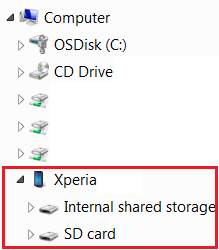
- 電腦: 開啟 Microsoft® Windows® Explorer。您的 Xperia 裝置將顯示在電腦下方。
注意! 若要在 Mac® 電腦上瀏覽 Xperia 裝置的 SD 卡和內部儲存空間,您必須在電腦上安裝並使用 Xperia Companion for Mac OS 軟體。您可以從Xperia Companion 頁面下載。

























