重點注意事項:本文僅適用於特定商品及/或作業系統。開始以下步驟前,請先確認本文的適用產品及分類章節。
秘訣 - 1:音量平衡調整
|
問題:
無法在錄製畫面上調整音量平衡。
|

|
|
答案:
- 輕觸 [EDIT] (編輯) 以移動至編輯畫面。
|

|
- 輕觸
 (調整控制按鈕) 來顯示滑桿。 (調整控制按鈕) 來顯示滑桿。
|
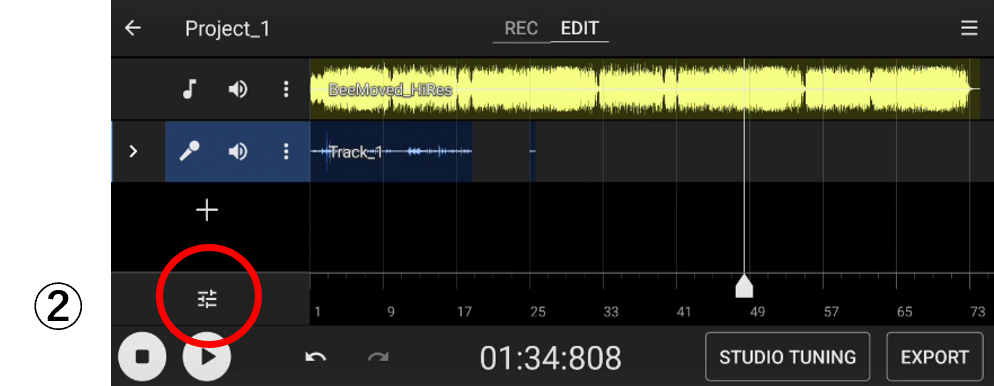
|
- 輕觸「提高音量按鈕」或「降低音量按鈕」來調整音量平衡。
- 輕觸
 (關閉按鈕) 並輕觸 [REC] (錄製) 以返回錄製畫面。 (關閉按鈕) 並輕觸 [REC] (錄製) 以返回錄製畫面。
祕訣:音量調整級數在音量低時為粗調,音量高時則微調。
|
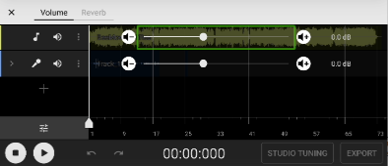
|
秘訣 - 2:刪除曲目
|
問題:無法在錄製畫面上刪除曲目。
|
|
|
答案:
- 輕觸 EDIT (編輯) 以移動至編輯畫面。
|
|
- 輕觸 (調整控制按鈕) 來顯示滑桿。
|
|
- 輕觸選單按鈕 (三個垂直點) 以選取選項。
- 輕觸 [REC] (錄製) 以返回錄製畫面。
|
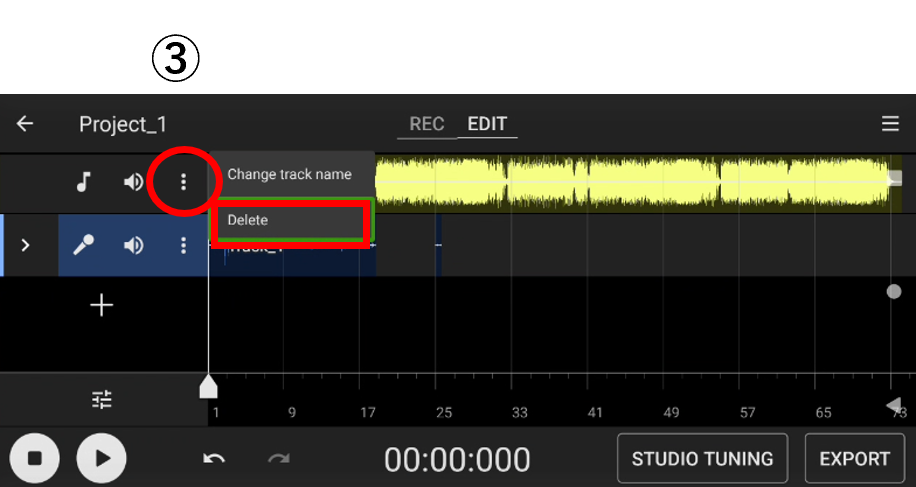
|
秘訣 - 3:設定從中間開始錄製的起點。
|
問題:在錄製前一段音軌的後續人聲時,很難設定起錄位置,若將游標設定於演唱部分之前並開始錄製,則後續音軌的演唱部分會覆寫前一段音軌。
|

將游標設定於演唱部分之前

覆寫前一段音軌
|
|
答案 1:如需編輯已被覆寫的內容。
|
- 移動到編輯畫面並輕觸
 (開啟音軌按鈕) 以展開被覆寫的音軌。 (開啟音軌按鈕) 以展開被覆寫的音軌。
|

|
- 系統會顯示曲目內包含的各段音軌,請輕觸以選取被覆寫的音軌。
選取音軌後,左端會顯示旋鈕 (白色調)。選取旋鈕並將其向右移動至上一段音軌的結尾。
|


|
|
答案 2:在錄製之前。
|
|
分別錄製各部分的曲目。將曲目區分開來,使兩段聲音都保持在重疊的部分中。
(例如 Track_1、Track_2)
|

|
秘訣 - 4:很難指定詳細的編輯點。
|
問題:
在編輯畫面上選取並移動音軌等物件時,被自己的手指阻礙而無法移動至正確位置。
|
  
手指重疊在旋鈕上方。
|
|
答案:
輕觸編輯旋鈕後,將手指停留在螢幕上同時向下移動,此時即可看到編輯點,然後再向左或向右移動手指。
此操作可讓您查看編輯點並同時微調位置。
|
 

|
秘訣 - 5:從背景音軌的中間錄製時,已錄製音訊的播放時間會發生偏移。
|
問題:
從背景音軌的中間錄製時,已錄製音訊的播放時間會發生偏移。
|

從中間開始錄製後,播放時背景音軌和已錄製的音訊不同步。
|
|
即使嘗試修正已錄製音訊的播放位置,但是憑藉輕觸和左右滑動等操作,仍難以做出精細調整。
|

|
|
答案:
- 輕觸您要移動的波形。
|

|
- 輕觸
 (選單按鈕) 以顯示選單。 (選單按鈕) 以顯示選單。
|

|
- 輕觸選單中的「左移/右移」。
|

|
- 您可以用 ± 5 毫秒的精細值進行移動,並使用 Toast 檢查移動量
|

|
秘訣 - 6:從背景音軌的中間錄製時,已錄製音訊的播放時間會發生偏移。
|
問題:
由於在修剪或伸縮過程中的不慎移動操作,導致音軌意外偏移。
|

|
|
修剪操作:
|
輕觸波形,並輕觸左右兩端顯示的旋鈕 (B),於此同時進行移動。
|
|
伸縮操作:
|
在波形包含的上方紅框內,用兩根手指進行縮放
|
|
移動操作:
|
輕觸波形,並輕觸左右兩端所顯示旋鈕 (B) 的內側中央 (A),於此同時進行移動。
|
|
答案:
此應用程式不具備防止移動的鎖定功能。
若無法使用 [復原] 按鈕 (黃色圓圈) 予以還原,請使用秘訣 - 5 的相同解決方法來還原不正確的移動。
|

|
秘訣 - 7:如果我稍微移動波形,它就會恢復到原來的狀態。
|
問題:
我想稍微移動一下波形,但是無法辦到,因為當我稍微移動並鬆開手指時,波形就會恢復到原來的位置。
另一方面,如果我移動超過一定量並鬆開手指,則可將波形移動到我鬆開手指的位置。
|


|
|
答案:
- 如果碰觸要移動的波形後,將其移動超過一定量 (36dp),就會看到原始波形變暗,表示其處於可移動狀態。
|
注意:適用於 1.0.0.A.0.39 或更高版本。

|
- 原始波形變暗後,將手指移至與原先位置有些微差距的地方並鬆開,即可將波形移動到手指鬆開的位置。
|


|



























