

























Google TV 互動式電視指南 2026
(適用於 BRAVIA 9II / BRAVIA 7II 系列)
透過 Sony 的互動式電視指南,充分發揮您電視的潛能
了解如何進行初始設定、設定數位頻道等更多資訊。
點擊瀏覽互動式電視指南,您可能會發現 Sony 電視上您從未知道存在的新功能!
使用方法
1. 向下捲動並點擊 「選擇您的主題」 下拉式選單。
2. 選擇您需要幫助的主題(例如:初始設定、如何安裝應用程式)。
3. 依照逐步說明和螢幕上的圖像,在您的 BRAVIA 電視上完成任務。
初始設定
1. 選擇您偏好的語言。
在此範例中,選擇 English (Singapore),然後按下遙控器上的 輸入 按鈕。
2. 選擇您的地區。
在此範例中,選擇 Singapore,然後按下遙控器上的 輸入 按鈕。
3. 使用手機快速設定。您可以掃描電視上的 QR 碼來設定電視。
在此範例中,我們將使用手動設定(使用電視遙控器)。
向下捲動至 手動設定(使用電視手冊)
4. 選擇 在家中使用,然後按下遙控器上的 輸入 按鈕。
5. 選擇您的 Wi-Fi 網路,然後按下遙控器上的 輸入 按鈕。
6. 輸入 密碼,選擇 ,然後按下遙控器上的
輸入 按鈕。
7. 連線成功後,電視會顯示 已連線。
8. BRAVIA 隱私權政策。向下捲動  至 同意以上所有項目。
選擇它,然後選擇 同意隱私權政策並繼續,並按下遙控器上的 輸入 按鈕。
9. 登入您的 Google 帳戶。輸入您的電子郵件或電話號碼。
選擇 以啟用螢幕鍵盤。
完成後,選擇 下一步,然後按下遙控器上的 輸入 按鈕。
10. 輸入您的 Google 帳戶密碼。
選擇 以啟用螢幕鍵盤。
完成後,選擇 下一步,然後按下遙控器上的 輸入 按鈕。
11. 檢閱 Google 服務條款。
選擇 接受,然後按下遙控器上的 輸入 按鈕。
12. 接受 Google 服務。
選擇 接受,然後按下遙控器上的 輸入 按鈕。
13. 選擇您的服務。從 Google Play 商店安裝其他應用程式。電視會顯示從 Google Play 商店推薦安裝的應用程式。選擇您要安裝的應用程式,然後選擇 確認,並按下遙控器上的 輸入 按鈕。
14. 選擇您的節能模式。在此範例中,我們將選擇 低,然後按下遙控器上的 輸入 按鈕。
15. 開始您的 BRAVIA 電視體驗。選擇 開始,然後按下遙控器上的 輸入 按鈕。
16. 節能。選擇您想要的選項(關閉、低或高),然後按下遙控器上的 輸入 按鈕。
17. 選擇您希望在電視上接收頻道的方式。
對於數位頻道設定,請在 數位 下選擇 設定,然後按下遙控器上的 輸入 按鈕。
18. 選擇 下一步,然後按下遙控器上的 輸入 按鈕。
19. 電視將開始掃描頻道。如果您想取消掃描,請按下 取消。
20. 完成後,選擇 下一步,然後按下遙控器上的 輸入 按鈕。
21. 對於類比頻道設定,請在 類比 下選擇 設定,然後按下遙控器上的 輸入 按鈕。如果不需要類比頻道設定,請選擇 跳過 以進入下一步。
22. 選擇您想要與電視一起設定的裝置。
在此範例中,選擇 稍後連線,然後按下遙控器上的 輸入 按鈕。
23. 指定電視的擺放方式。
在此範例中,選擇 桌上型支架,然後按下遙控器上的 輸入 按鈕。
24. 聲學自動校正
此設定將透過使用電視遙控器上的麥克風測量收聽環境,來最佳化電視揚聲器的音訊輸出。
選擇 設定,然後按下遙控器上的 輸入 按鈕。
25. 如果您是第一次設定,請選擇 使用應用程式時,然後按下遙控器上的 輸入 按鈕。
26. 選擇 允許,然後按下遙控器上的 輸入 按鈕。
27. 選擇 開始,然後按下遙控器上的 輸入 按鈕。請依照螢幕上的指示操作。
28. 探索各種觀影風格。
選擇 查看更多,然後按下遙控器上的 輸入 按鈕。
29. 如何使用 My Cinema。
選擇 下一步,然後按下遙控器上的 輸入 按鈕。
30. 選擇 下一步,然後按下遙控器上的 輸入 按鈕。
螢幕截圖僅供說明用途。您所在國家的實際優惠可能有所不同。
31. 透過 BRAVIA 更盡情享受 Prime Video。若要了解更多,請選擇 開始使用。
在此範例中,我們將選擇 稍後,然後按下遙控器上的 輸入 按鈕。
32. 設定 AirPlay 和 HomeKit。選擇 下一步,然後按下遙控器上的 輸入 按鈕。
33. 可使用無障礙選單。選擇 下一步,然後按下遙控器上的 輸入 按鈕。
34. 介紹具有遙控器功能的行動應用程式。
選擇 下一步,然後按下遙控器上的 輸入 按鈕。
35. 您的電視已就緒!選擇 開始使用電視,然後按下遙控器上的 輸入 按鈕。
存取說明
1. 按下遙控器上的 (首頁)
圖示。
2. 向下捲動至 應用程式 類別下的 您的應用程式。
3. 向右捲動以選擇 說明,然後按下遙控器上的 輸入 按鈕。
4. 您的電視將顯示說明畫面,其中包含 手冊(說明指南)、狀態與診斷 和 聯絡我們。
變更 HDMI 訊號格式
1. 按下遙控器上的 快速設定
按鈕。
2. 選擇 設定,然後按下遙控器上的
輸入 按鈕。
3. 在設定畫面中,選擇 頻道與輸入,然後按下遙控器上的 輸入 按鈕。
4. 選擇 外部輸入,然後按下遙控器上的 輸入 按鈕。
5. 選擇 HDMI 訊號格式 / VRR,然後按下遙控器上的 輸入 按鈕。
6. 選擇 HDMI 3 (eARC/ARC),然後按下遙控器上的 輸入 按鈕。
7. 選擇 增強格式(進階),然後按下遙控器上的 輸入 按鈕。
頻道設定(數位/類比)
1. 按下遙控器上的 快速設定
按鈕。
2. 選擇 設定,然後按下遙控器上的
輸入 按鈕。
3. 在設定畫面中,選擇 頻道與輸入,然後按下遙控器上的 輸入 按鈕。
4. 選擇 頻道,然後按下遙控器上的 輸入 按鈕。
5. 選擇 頻道設定,然後按下遙控器上的 輸入 按鈕。
6. 選擇 自動調頻,然後按下遙控器上的 輸入 按鈕。
數位設定
7. 在 數位 下,選擇 設定,然後按下遙控器上的 輸入 按鈕。
8. 開始掃描數位頻道,選擇 下一步,然後按下遙控器上的 輸入 按鈕。
類比設定
9. 在 類比 下,選擇 設定,然後按下遙控器上的 輸入 按鈕。
10. 開始掃描類比頻道,選擇 下一步,然後按下遙控器上的 輸入 按鈕。
檢查系統軟體更新
1. 按下遙控器上的 (首頁)
圖示。
2. 向下捲動至 應用程式 類別下的 您的應用程式。
3. 向右捲動以選擇 說明,然後按下遙控器上的 輸入 按鈕。
4. 選擇 狀態與診斷,然後按下遙控器上的 輸入 按鈕。
5. 選擇 系統軟體更新,然後按下遙控器上的 輸入 按鈕。
6. 選擇 軟體更新,然後按下遙控器上的 輸入 按鈕。
7. 電視將檢查是否有新的軟體更新。
8. 如果發現有新的軟體更新,電視將顯示有可用的軟體更新。若要更新,請選擇 更新電視軟體,然後按下遙控器上的 輸入 按鈕。
檢查電視型號或韌體版本
1. 按下遙控器上的 (首頁)
圖示。
2. 向下捲動至 應用程式 類別下的 您的應用程式。
3. 向右捲動以選擇 說明,然後按下遙控器上的 輸入 按鈕。
4. 您可以在電視螢幕的左下角看到安裝在電視上的型號或軟體/韌體版本。
如何安裝應用程式
1. 按下遙控器上的 (首頁)
圖示。
2. 移至螢幕頂端的 應用程式。
3. 在應用程式類別下,向下捲動至 搜尋應用程式和遊戲,然後按下遙控器上的 輸入 按鈕。
4. 在搜尋方塊中,輸入您要搜尋的應用程式名稱。
在此範例中,我們將搜尋 Spotify 應用程式。
5. 選擇您要尋找的應用程式,在此範例中為 Spotify 應用程式,然後按下遙控器上的 輸入 按鈕。
6. 選擇 接受,然後按下遙控器上的 輸入 按鈕。
7. 選擇 安裝,應用程式將開始下載。下載完成後,應用程式會自動安裝並新增。其圖示會出現在首頁選單中,讓您可以啟動它。
電源與節能設定
1. 按下遙控器上的 快速設定
按鈕。
2. 選擇 設定,然後按下遙控器上的
輸入 按鈕。
3. 在設定畫面中,選擇 系統,然後按下遙控器上的 輸入 按鈕。
4. 選擇 電源與節能,然後按下遙控器上的 輸入 按鈕。
有五種電源與節能設定可供選擇:
節能模式
5. 選擇 節能模式,然後按下遙控器上的 輸入 按鈕。
6. 選擇您想要的選項 低、最佳化或增加,然後按下遙控器上的 輸入 按鈕以選取它。
自動關機
7. 選擇 自動關機,然後按下遙控器上的 輸入 按鈕。
8. 選擇 閒置時關閉電視,然後按下遙控器上的 輸入 按鈕。
9. 選擇您想要的持續時間,然後按下遙控器上的 輸入 按鈕以選取它。
10. 選擇 觀看時關閉,然後按下遙控器上的 輸入 按鈕。
11. 選擇您想要的持續時間,然後按下遙控器上的 輸入 按鈕以選取它。
開機行為
12. 選擇 開機行為,然後按下遙控器上的 輸入 按鈕。
13. 選擇 Google TV 主畫面 或 上次使用的輸入,然後按下遙控器上的 輸入 按鈕以選取它。完成後,按下遙控器上的
按鈕以返回 電源與節能 選單。
節能
14. 選擇 節能,然後按下遙控器上的 輸入 按鈕。
15. 選擇您想要的選項 關閉、低或高,然後按下遙控器上的 輸入 按鈕以選取它。
環保儀表板
16. 選擇 環保儀表板,然後按下遙控器上的 輸入 按鈕。
17. 在 環保儀表板 中,您可以查看目前的耗電量等級和節能資訊。
選擇頻道輸入
1. 按下遙控器上的 (輸入選擇)
按鈕。
2. 選擇電視,然後按下遙控器上的 輸入 按鈕。
3. 選擇您想要的電視頻道。
設定 Apple AirPlay 與 HomeKit
1. 按下遙控器上的 快速設定
按鈕。
2. 選擇 設定,然後按下遙控器上的
輸入 按鈕。
3. 在設定畫面中,選擇 系統,然後按下遙控器上的 輸入 按鈕。
4. 選擇 Apple AirPlay 與 HomeKit,然後按下遙控器上的 輸入 按鈕。
5. 選擇 Apple AirPlay 與 HomeKit 設定,然後按下遙控器上的 輸入 按鈕。
有六個選項可供選擇:
AirPlay
6. 選擇 AirPlay,然後按下遙控器上的 輸入 按鈕以開啟或關閉。
需要密碼
7. 選擇 需要密碼,然後按下遙控器上的 輸入 按鈕以開啟或關閉。
8. 您可以選擇 僅限第一次、每次或改用密碼。完成後,按下遙控器上的 按鈕以返回 AirPlay 與 HomeKit 設定 選單。
字幕與隱藏式字幕
9. 選擇 字幕與隱藏式字幕,然後按下遙控器上的 輸入 按鈕。
10. 您可以選擇您想要的設定,例如開啟或關閉 隱藏式字幕和 SDH、變更樣式。完成後,按下遙控器上的 按鈕以返回 AirPlay 與 HomeKit 設定 選單。
關於 AirPlay
11. 選擇 關於 AirPlay,然後按下遙控器上的 輸入 按鈕。
12. 您可以查看 AirPlay 版本的資訊、啟用或停用 AirPlay 記錄、設定分析資料和致謝名單。完成後,按下遙控器上的 按鈕以返回 AirPlay 與 HomeKit 設定 選單。
重設已配對裝置
13. 選擇 重設已配對裝置,然後按下遙控器上的 輸入 按鈕。
14. 選擇 取消配對裝置,然後按下遙控器上的 輸入 按鈕。
設定 HomeKit
15. 選擇 設定,然後按下遙控器上的 輸入 按鈕。
16. 依照螢幕上的指示掃描 QR 碼,以將電視加入 HomeKit。
更新電子節目表資訊
1. 按下遙控器上的 快速設定
按鈕。
2. 選擇 設定,然後按下遙控器上的
輸入 按鈕。
3. 在設定畫面中,選擇 頻道與輸入,然後按下遙控器上的 輸入 按鈕。
4. 選擇 頻道偏好設定,然後按下遙控器上的 輸入 按鈕。
5. 選擇 待機時更新指南 / 網路待機,然後按下遙控器上的 輸入 按鈕以啟用或停用它。
6. 選擇 確定,然後按下遙控器上的 輸入 按鈕。
查看頻道資訊
1. 按下遙控器上的 ... 按鈕。
2. 選擇 資訊,然後按下遙控器上的
輸入 按鈕。
3. 電視將顯示頻道資訊。
查看數位頻道指南
1. 按下遙控器上的 GUIDE 按鈕以查看此數位頻道的指南。
2. 將顯示您頻道的數位指南資訊。
恢復原廠設定
重要提醒:請注意,如果您執行恢復原廠設定,電視的所有資料和設定(Wi-Fi 和有線網路設定資訊、Google 帳戶
和其他登入資訊、Google Play 和其他已安裝的應用程式等)都將被清除,電視將恢復到購買時的狀態。
1. 按下遙控器上的 快速設定
按鈕。
2. 選擇 設定,然後按下遙控器上的
輸入 按鈕。
3. 在設定畫面中,選擇 系統,然後按下遙控器上的  輸入 按鈕。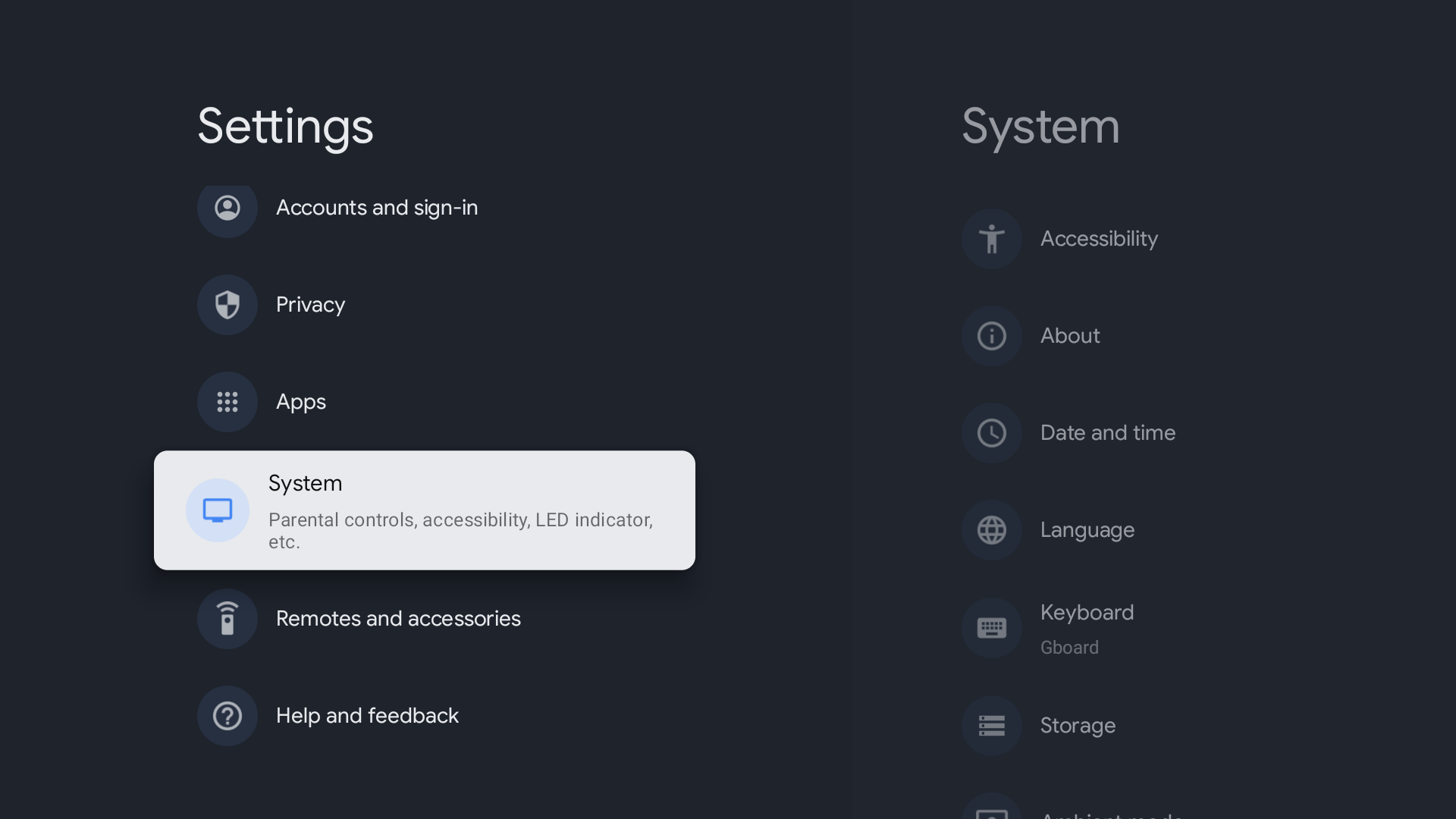
4. 選擇 關於,然後按下遙控器上的 輸入
按鈕。
5. 選擇 重設,然後按下遙控器上的 輸入
按鈕。
6. 選擇 恢復原廠設定,然後按下遙控器上的 輸入 按鈕。
7. 選擇 清除所有內容,然後按下遙控器上的 輸入 按鈕。
8. 選擇 清除所有內容,然後按下遙控器上的 輸入 按鈕以確認。恢復原廠設定
需要幾分鐘時間。
請等待程序完成。恢復原廠設定程序完成後,電視將開始進行初始設定。
這篇文章已由機器進行翻譯。機器翻譯不能辨別上下文,可能與內容的英文版本不完全一致。