開始之前
重要:
- 並非所有 Sony 電視都能連接至無線 (Wi-Fi) 網路。若要確認您的電視是否相容,請查看隨附手冊中的電視規格。
- 設定步驟會因網路和 LAN 路由器類型而異。在設定網際網路連線之前,請務必先設定好無線 LAN 路由器。
若要連線至網際網路,除了 BRAVIA 電視之外,還需要集線器、路由器等裝置。此外,連線方法會因您的裝置而異。
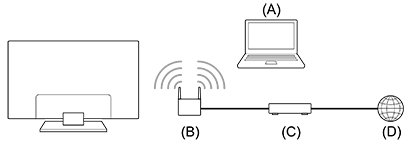
- A: 電腦
- B: 無線路由器
- C: 數據機
- D: 網際網路
如何設定您的電視
步驟會因您的電視型號類型而異:
提示:
重要: 並非所有 Sony 電視都能連線至無線 (Wi-Fi) 網路,尤其是較舊的型號。若要確認您的電視是否相容,請查看隨附手冊中的電視規格。
開始之前
- 對於無線 LAN 就緒型電視和內建無線 LAN 電視,您的設定會有所不同。如果您不知道您的 Sony 電視配備哪一種,請參閱隨附的手冊。較新型號具有內建無線 LAN 功能。
- 對於 EX / HX / NX 電視:如果您無法使用無線 LAN 轉接器連線,請參閱此文章:無法連線無線 LAN 就緒型電視與網際網路通訊。
無線 LAN 就緒型和內建無線 LAN 有什麼區別?
-
無線 LAN 就緒型:
UWA-BR100 無線 LAN 轉接器可讓您為支援 Wi-Fi 的 BRAVIA HDTV 帶來無線網際網路存取。此轉接器可插入電視的 USB 輸入端,並具備 WPS(Wi-Fi 保護設定)功能,無論您使用何種 Wi-Fi,都能輕鬆將電視連線至家庭網路。
注意: UWA-BR100 USB 無線 LAN 轉接器已停產,可能無法購買。根據您的電視型號,此轉接器可能隨附提供或作為選購配件提供。
-
內建無線 LAN:
內建無線 LAN 裝置讓您無需連接單獨的轉接器即可存取網際網路和家庭網路。使用此功能,您可以輕鬆連線至無線 LAN,並在無線環境中享受網路的優勢。
如何設定無線 (Wi-Fi) 連線
重要:
- 如果您使用無線集線器、路由器或遊戲轉接器,則必須選擇 有線設定 而非 無線設定。無線設定 僅適用於 Sony 無線 LAN 就緒型電視(使用 USB 無線 LAN 轉接器 UWA-BR100)或內建無線 LAN 電視。
- 對於無線 LAN 就緒型電視,僅支援 UWA-BR100。不支援 PC USB 無線 LAN 轉接器。
- 使用網路功能,您可以將電視連線至網際網路。設定步驟會因網路和 LAN 路由器類型而異。在設定網際網路連線之前,請務必設定好無線 LAN 路由器。
請依照以下步驟操作:
- 在遙控器上,按下 HOME 按鈕。
- 選擇 設定。
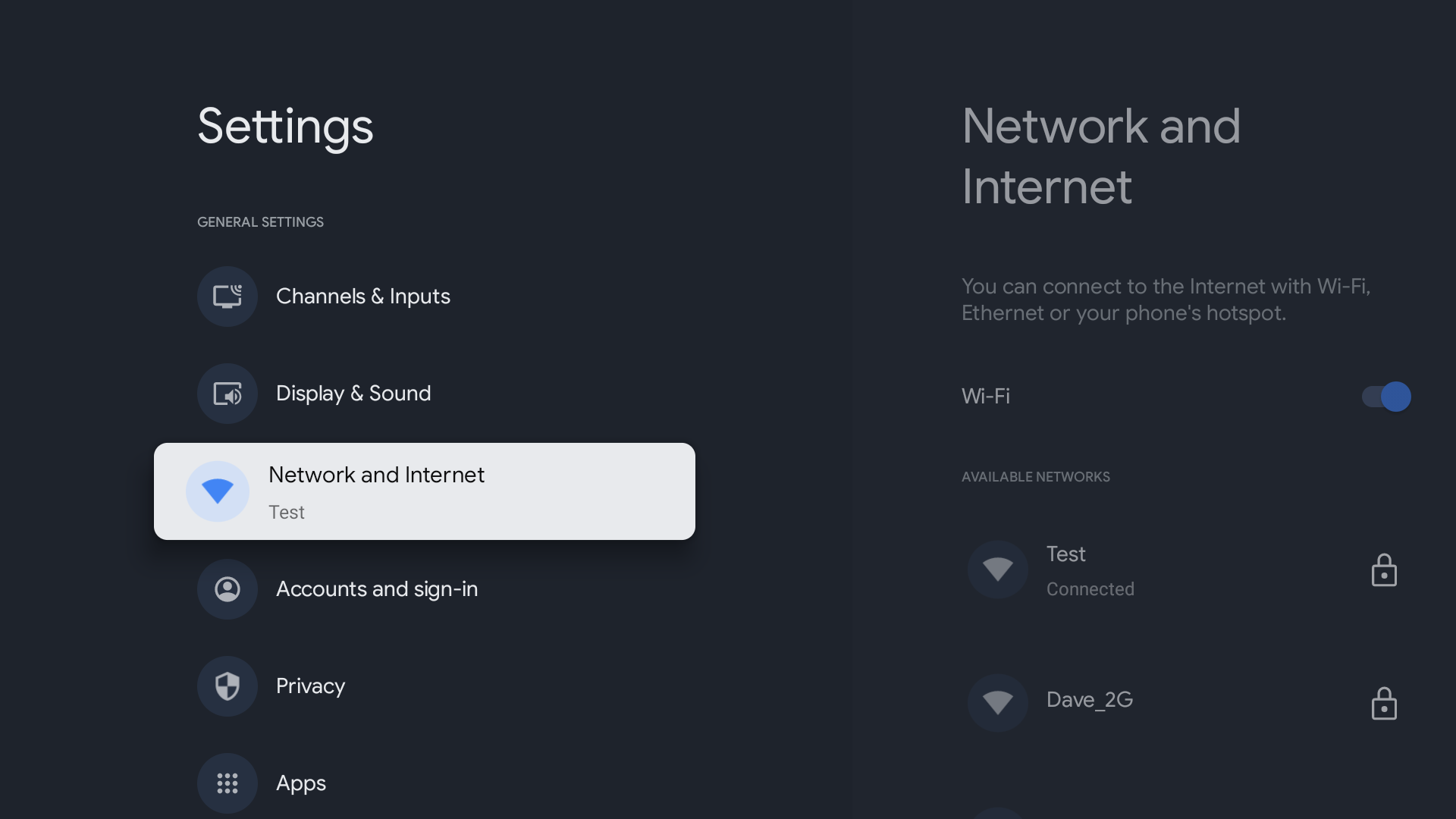
- 選擇 網路。
- 選擇 網路設定。
- 選擇 設定網路連線 或 無線設定。
- 選擇連線方式。
- 使用無線路由器(或存取點)上的 WPS 按鈕自動連線時
選擇 簡易、自動 或 WPS (按鈕)。 - 從掃描到的無線網路清單中選擇網路後進行手動連線時
選擇 專家、自訂 或 掃描。
- 請依照螢幕上的指示完成設定。
注意:
- 若要將 WEP 安全性與無線路由器(或存取點)搭配使用,請選擇 專家、自訂 或 掃描。
- 如果您不知道無線路由器(或存取點)的 SSID(無線網路名稱)和密碼(安全金鑰),請參閱您的無線路由器(或存取點)手冊。
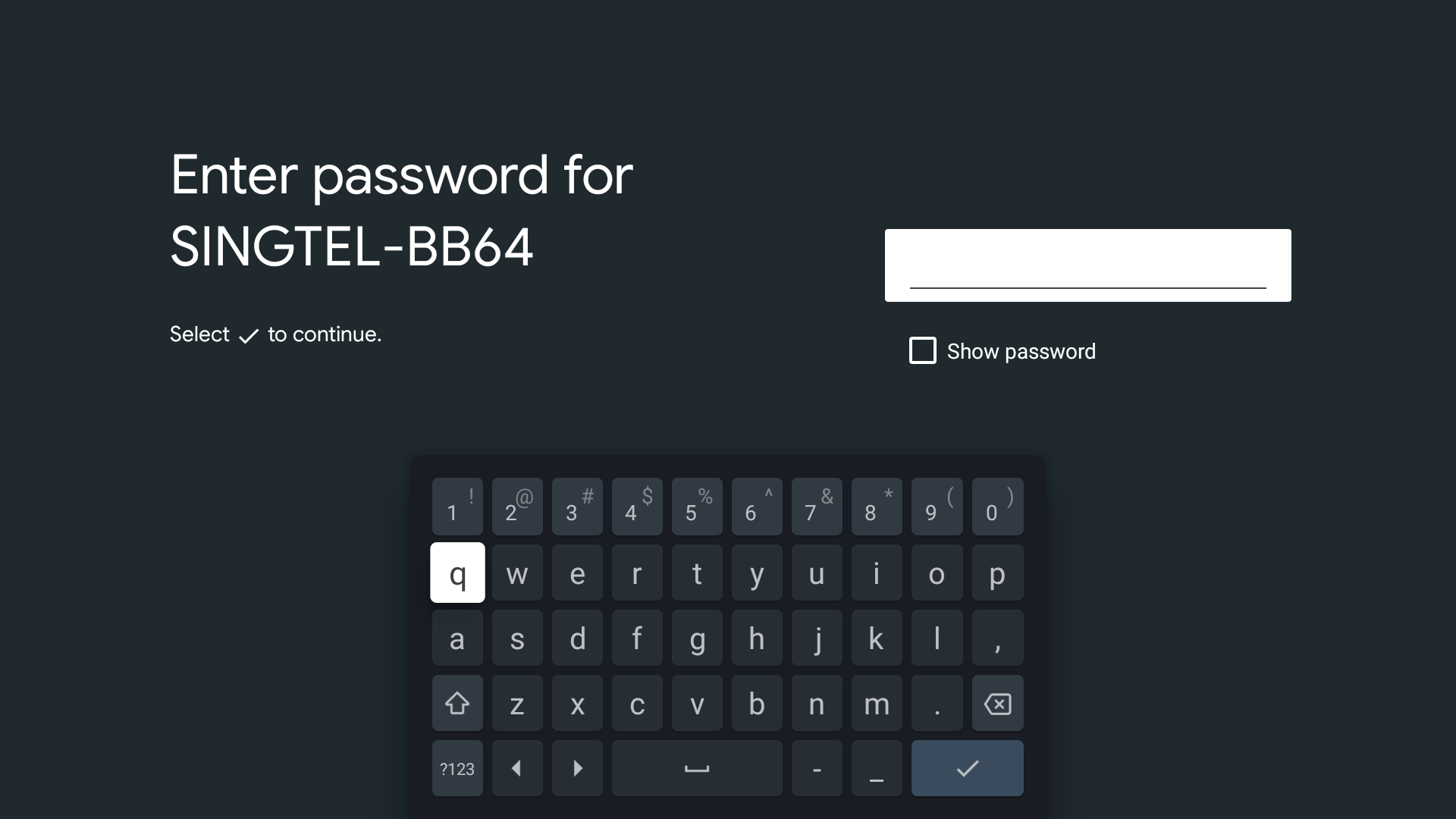
- 當顯示 WPA(安全性)金鑰輸入畫面時,按下 Enter 按鈕以顯示螢幕鍵盤。
- 對於安全金鑰,區分大小寫。請確保正確輸入安全金鑰。
錯誤範例:
- I(大寫 i)、l(小寫 L)和 1(數字一)
- 0(數字零)和 O(大寫 o)
- d(小寫 D)和 b(小寫 B)
- 9(數字九)和 q(小寫 Q)
- 若要在遙控器上切換大寫字母、小寫字母、數字和符號,請參閱此文章:使用螢幕鍵盤時如何使用遙控器上的彩色按鈕。
- 在大多數家庭環境中,IP 位址設定為 自動,代理伺服器設定為 否。如果您不確定是否已設定代理伺服器連線,請聯絡您的網際網路服務供應商 (ISP)。