重點注意事項:本文僅適用於特定商品及/或作業系統。開始以下步驟前,請先確認本文的適用產品及分類章節。
當您將耳機連接到設備時,音樂播放(媒體音頻)和通話功能(通話音頻)會同時連接。大多數耳機允許多個藍牙®連接至音頻設備;但是,要切換音源,您需要進入藍牙設定,斷開當前連接,然後再連接您希望與耳機一起使用的音源。
如果您的耳機支援多點連接,您可以輕鬆地在兩個音源之間切換,無需經過標準的藍牙重新配對流程。
注意: 如果您不確定您的耳機是否支援多點連接,請在Sony | Sound Connect應用程式的我的設備標籤下尋找同時連接到2台設備選項。
![]()
![]()
開始之前
如何使用多點連接
多點連接一次僅能與兩台設備同時工作。例如,您可以:
- 在電腦上觀看影片並接聽智能手機的來電
- 在 Walkman 播放器(或其他音樂播放器)上聆聽音樂,並接聽智能手機的來電。
具體步驟可能因您要使用的設備而異。請根據耳機將要配對的設備類型,遵循相應的說明。
Walkman(或其他音樂播放器)和智能手機
當您希望在 Walkman 上聽音樂,同時又能切換接聽智能手機的來電時,請對每台設備使用與耳機的多點連接。
- 將耳機與兩台設備配對。
- 在 Walkman 上播放一首歌曲,以建立與耳機的藍牙連接。
- 在智能手機上播放影片、歌曲或撥打電話,以建立與耳機的藍牙連接。
現在您可以聆聽 Walkman 的音樂,如果有來電,您可以快速雙擊耳機右側的觸控感應器控制面板來接聽電話。

兩部 Android 手機
將耳機連接到智能手機時,音樂播放功能和通話功能會同時連接。為了使用一部手機聽音樂,而另一部手機通話,您需要將一部手機設定為 通話音頻,另一部設定為 媒體音頻。
- 將耳機與兩部手機配對。
- 選擇您希望聽音樂或看影片的設備,然後播放歌曲或撥打電話以建立藍牙連接。
- 這將是您用於播放 媒體音頻 的設備。
- 使用多點連接時,耳機的剩餘電量將在此設備上正確顯示。
- 開啟您智能手機的藍牙連接。
- 點擊 設定 → 藍牙 → 耳機名稱 (WH-1000XM4)。
- 在 已配對的設備 畫面上,取消勾選 電話通話 或 通話音頻。
- 操作同一部智能手機以終止藍牙連接。
- 在第二部智能手機上,執行操作以建立與耳機的藍牙連接。
- 再次開啟您智能手機的藍牙連接 。
- 點擊 設定 → 藍牙 → 耳機名稱 (WH-1000XM4)。
- 在 已配對的設備 畫面上,取消勾選 媒體音頻。
- 操作第一部手機以建立與耳機的藍牙連接。
注意: 兩部手機都連接到耳機,但每部僅啟用一種功能(一部為通話音頻,另一部為媒體音頻)。
現在您可以聆聽一部手機的音樂,如果有另一部手機的來電,您可以快速雙擊耳機右側的觸控感應器控制面板來接聽電話。
Android 手機和 iPhone
要在 Android 手機和 iPhone 上使用多點連接,您需要更改 Android 手機的設定,使其僅啟用一種功能(通話音頻或媒體音頻)。請在連接 iPhone 之前先連接 Android 手機,因為 iPhone 無法設定為僅連接一種功能。
- 將耳機與兩部手機配對。
- 在 Android 手機上播放歌曲或撥打電話以建立藍牙連接。
- 確定此設備將用於通話還是媒體,然後開啟手機的藍牙連接並進行相應設定。
- 點擊 設定 → 藍牙 → 耳機名稱 (WH-1000XM4)。
- 在 已配對的設備 畫面上,選擇適當的功能:
- 如果您希望將手機用於歌曲或影片,請取消勾選 電話通話 或 通話音頻。
- 如果您希望將手機用於通話,請取消勾選 媒體音頻。
- 在 iPhone 上播放歌曲或影片以建立與耳機的藍牙連接。
- 現在此設備已連接到 Android 手機未連接的功能。
注意: 耳機的剩餘電量將不會在連接到 媒體音頻 的設備上正確顯示。
同時連接到兩台設備
如果在 Sony | Sound Connect 應用程式中設定了 同時連接到 2 台設備,耳機可以在兩部手機之間等待來電,或在兩台設備之間切換音樂播放。這使您可以執行以下操作:
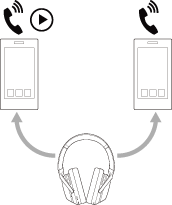
- 用耳機聆聽一部手機播放的音樂,等待兩部手機的來電,任一部手機來電時即可通話。
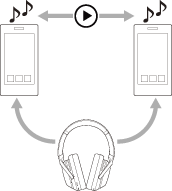
- 無需重新連接藍牙,即可將音樂播放從一部手機切換到另一部手機。
連接前,請確保其中一台設備已安裝 Sony | Sound Connect 應用程式。
- 將耳機與兩台設備配對。
- 在已安裝 Sony | Sound Connect 應用程式的設備上播放歌曲或影片,以建立與耳機的藍牙連接。
- 打開 Sony | Sound Connect 應用程式並開啟 同時連接到 2 台設備。
- 在另一台設備上播放歌曲或影片,以建立與耳機的藍牙連接。
如果耳機已連接到兩台設備,仍可透過藍牙連接第三台設備,但是,與最後播放音樂的設備的藍牙連接將保持連接,而 第二台設備將被斷開,以便第三台設備與耳機建立藍牙連接。
有關更多詳細資訊,請參閱產品幫助指南中的 同時將耳機連接到 2 台設備(多點連接) 部分。
![]()
手機和電腦
先將耳機與手機配對,然後再與電腦配對。配對說明可能因兩台設備的作業系統而異。如果您需要任何設備的配對幫助,請查閱產品手冊。
![]()
- 將耳機與手機配對。
- 將耳機與電腦配對。
- 打開 Sony | Sound Connect 應用程式並啟用 同時連接到 2 台設備。
- 在 我的設備 標籤中,點擊 同時連接到 2 台設備。
- 從 已配對 設備列表中選擇您的電腦。

- 在應用程式的 當前正在連接的設備 部分確認兩台設備均已連接。
現在您可以聆聽電腦上的歌曲或影片,如果有另一台設備的來電,您可以快速雙擊耳機右側的觸控感應器控制面板來接聽電話。
注意: 如果聽不到電腦的聲音,請檢查電腦的揚聲器輸出是否已選取耳機。 提示:在工作列上尋找揚聲器圖示。如果您在電腦上使用耳機進行電話通話或視訊會議,我們建議選擇 耳機麥克風(Wx-1000XMx 免提模式),而不是耳機(Wx-1000XMx 立體聲)。

























